Cách phiên âm file video offline trên Mac (Không cần upload)
Hướng dẫn từng bước phiên âm file video offline trên Mac bằng AI offline. Trích xuất audio và tạo bản phiên âm chính xác mà không cần upload đâu cả.

Cách phiên âm file video offline trên Mac (Không cần upload)
File video chứa nội dung nói giá trị - bản ghi cuộc họp, phỏng vấn, bài giảng, podcast, webinar - nhưng tìm kiếm qua hàng giờ footage để tìm thời điểm cụ thể là không khả thi. Phiên âm giải quyết vấn đề này, biến audio thành text có thể tìm kiếm.
Cách truyền thống đòi hỏi upload file video lên dịch vụ cloud. Với file 500MB, nghĩa là chờ upload 5-10 phút, chờ xử lý, rồi tải kết quả về. Nếu video chứa nội dung bảo mật - cuộc họp nội bộ, cuộc gọi khách hàng, phỏng vấn chưa phát hành - bạn đang tin tưởng dịch vụ cloud với dữ liệu nhạy cảm.
Phiên âm offline loại bỏ vấn đề này. Xử lý video hoàn toàn trên Mac mà không cần upload, đăng ký hay ảnh hưởng quyền riêng tư. Đây là quy trình đầy đủ.
Tại sao phiên âm video offline?
Chạy phiên âm video offline mang lại nhiều lợi thế so với dịch vụ cloud:
Bảo mật tuyệt đối
Khi phiên âm offline, file video không bao giờ rời SSD của Mac. Không upload lên server bên thứ ba nghĩa là:
- Cuộc họp doanh nghiệp bảo mật vẫn bảo mật
- Video khách hàng vẫn dưới quyền kiểm soát duy nhất của bạn
- Bản ghi cá nhân không nhập vào database doanh nghiệp
- Không có rủi ro data breach làm lộ nội dung của bạn
Với các chuyên gia bị ràng buộc bởi NDA, đặc quyền luật sư-khách hàng, tuân thủ HIPAA hoặc bảo vệ nguồn báo chí, phiên âm offline không phải là tùy chọn - đó là yêu cầu.
Tốc độ và hiệu quả
Quy trình phiên âm cloud bao gồm overhead đáng kể:
- Thời gian upload (5-15 phút cho video lớn)
- Thời gian chờ queue (thay đổi)
- Thời gian xử lý (2-5x realtime)
- Tải bản phiên âm về (giây)
Phiên âm offline bỏ qua hoàn toàn bước 1, 2 và 4. Video 30 phút có thể mất 8-10 phút để phiên âm trên Mac M2 - tổng thời gian workflow. Tương đương cloud có thể mất 20-30 phút bao gồm upload/download.
Không có giới hạn kích thước file
Dịch vụ cloud áp đặt giới hạn upload - thường là 2GB mỗi file. Video dài ở độ phân giải cao nhanh chóng vượt quá này. Phiên âm offline không có ràng buộc như vậy. Xử lý file video 10GB nếu Mac có đủ dung lượng.
Hoạt động hoàn toàn offline
Phiên âm trên chuyến bay, ở địa điểm xa, trong cơ sở an toàn không có internet, hoặc trong thời gian mất mạng. Workflow phiên âm của bạn không bao giờ phụ thuộc vào kết nối.
Chi phí biên bằng không
Chi phí phiên âm video cloud tăng nhanh:
- Rev.com: $1.50/phút = $90/giờ video
- Otter.ai: phút hạn chế, sau đó $0.17-0.25/phút vượt mức
- Descript: $24/tháng cho 10 giờ, $5/giờ sau đó
Phiên âm offline có chi phí mỗi video bằng không. Xử lý video không giới hạn mà không có phí đăng ký hoặc phí sử dụng.
Để hiểu toàn diện về lợi thế AI offline, xem hướng dẫn của chúng tôi về chạy AI offline trên Mac.
Định dạng video được hỗ trợ
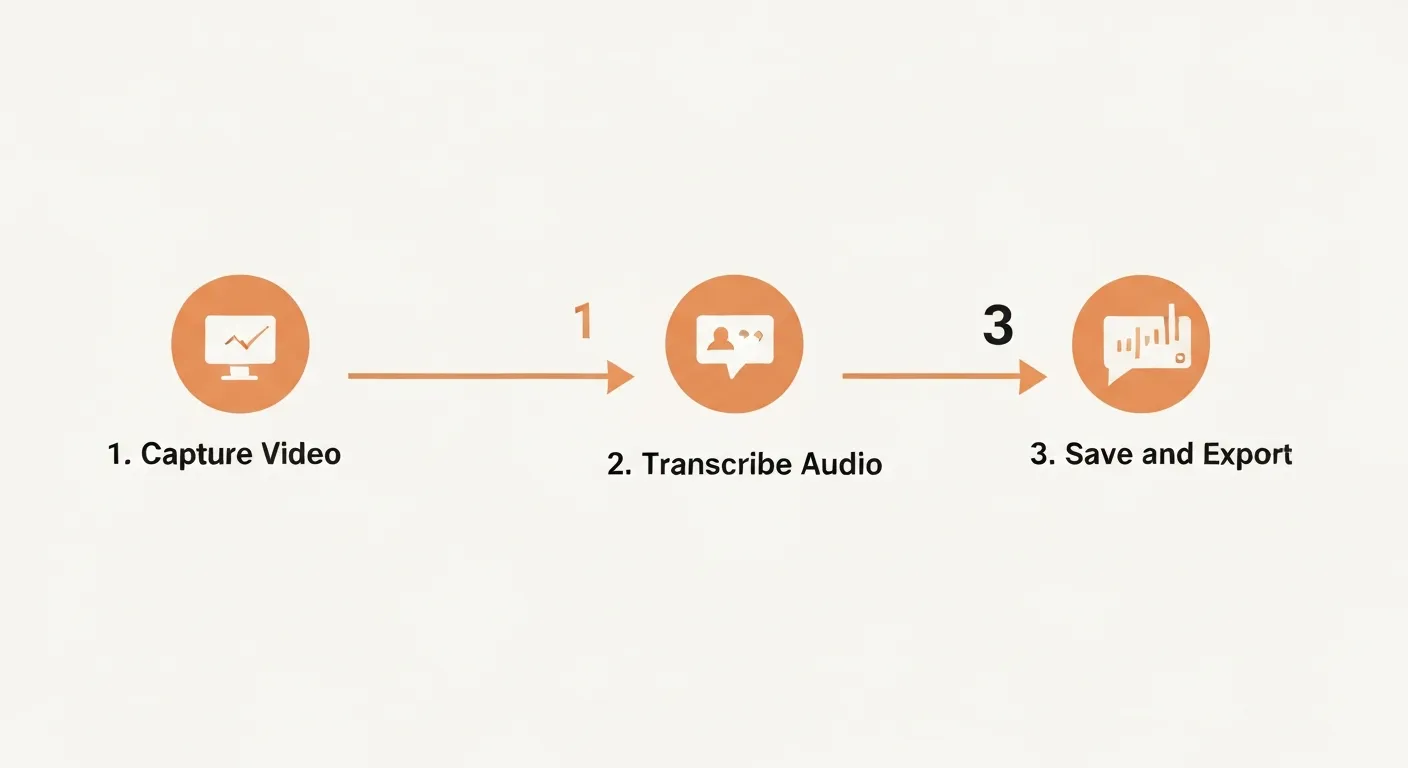
Công cụ phiên âm offline hiện đại xử lý hầu như tất cả định dạng video phổ biến bằng cách tự động trích xuất track audio:
Hỗ trợ đầy đủ:
- MP4 – Định dạng phổ biến nhất (bản ghi iPhone, screen capture, download)
- MOV – Định dạng gốc của Apple (QuickTime, export Final Cut)
- AVI – Định dạng Windows legacy
- MKV – Định dạng mở phổ biến cho video chất lượng cao
- WebM – Định dạng web video (bản ghi Google Meet)
- M4V – Định dạng iTunes/Apple TV
- FLV – Flash video (web video cũ hơn)
Quá trình trích xuất audio:
App phiên âm AI offline trích xuất track audio từ video container, chuyển đổi sang định dạng tương thích (thường là WAV hoặc PCM), rồi chạy phiên âm. Điều này xảy ra tự động - bạn chỉ cần import file video.
Khả năng tương thích codec:
Hầu hết công cụ hỗ trợ codec audio tiêu chuẩn:
- AAC (phổ biến nhất trong MP4/MOV)
- MP3 (compressed audio)
- PCM/WAV (uncompressed)
- Opus (codec hiện đại trong WebM)
Nếu gặp codec lạ, công cụ miễn phí như HandBrake có thể re-encode video sang định dạng MP4/AAC tiêu chuẩn trong vài phút.
Từng bước: Phiên âm file video
Workflow phiên âm offline dễ nhất dùng MinuteAI, app Mac native được tối ưu cho Apple Silicon với engine AI offline tích hợp.
Điều kiện tiên quyết
- Mac với Apple Silicon (M1, M2, M3 hoặc mới hơn)
- macOS 13.0 trở lên
- Ít nhất 8GB RAM (khuyến nghị 16GB+ cho video lớn)
- 5-10GB dung lượng trống cho AI model
Quy trình hoàn chỉnh
Bước 1: Cài MinuteAI
Tải từ trang web chính thức. Đó là app Mac tiêu chuẩn - chỉ cần kéo vào thư mục Applications và khởi chạy.
Bước 2: Import file video
Ba phương pháp:
- Kéo thả file video trực tiếp vào cửa sổ MinuteAI
- File menu → Open → chọn file video
- Nhấp chuột phải file video trong Finder → Open With → MinuteAI
App tự động phát hiện định dạng video và chuẩn bị cho phiên âm.
Bước 3: Chọn engine phiên âm
MinuteAI cung cấp ba engine AI offline (Settings → Transcription Engine):
- WhisperKit – Độ chính xác tốt nhất cho hầu hết nội dung. Hỗ trợ 99 ngôn ngữ. Chọn model “medium” để cân bằng tốc độ và độ chính xác.
- FluidAudio – Xử lý nhanh nhất. Tốt nhất cho realtime hoặc khi tốc độ quan trọng hơn độ chính xác tối đa.
- Apple Speech – Kết quả ngay lập tức cho audio tiếng Anh rõ ràng. Hỗ trợ ngôn ngữ hạn chế.
Với video cuộc họp hoặc phỏng vấn điển hình, WhisperKit medium model cho kết quả xuất sắc.
Bước 4: Cấu hình tùy chọn (Tùy chọn)
- Ngôn ngữ: Auto-detect hoạt động tốt, nhưng chỉ định ngôn ngữ cải thiện độ chính xác
- Timestamp: Bật để có timing cấp từ (hữu ích để tạo phụ đề)
- Speaker Detection: Hạn chế trên model offline, nhưng một số app cung cấp diarization cơ bản
Bước 5: Bắt đầu phiên âm
Click nút “Transcribe”. Xử lý xảy ra hoàn toàn trên Mac - theo dõi tiến độ trong app.
Thời gian xử lý dự kiến:
- Mac M1: ~3-4x realtime (video 30 phút = 10-12 phút)
- Mac M2: ~4-5x realtime (video 30 phút = 6-8 phút)
- Mac M3: ~5-6x realtime (video 30 phút = 5-6 phút)
Mac vẫn có thể dùng được trong khi phiên âm - làm task khác trong khi xử lý tiếp tục ở background.
Bước 6: Xem lại và chỉnh sửa bản phiên âm
MinuteAI hiển thị bản phiên âm với timestamp. Xem lại để đảm bảo độ chính xác:
- Thuật ngữ kỹ thuật có thể cần sửa
- Danh từ riêng (tên, công ty) đôi khi cần chỉnh sửa
- Tiếng ồn nền có thể gây ra từ giả mạo
Thực hiện chỉnh sửa inline trực tiếp trong app.
Bước 7: Export bản phiên âm
Nhiều định dạng export:
- Plain Text (.txt) – Bản phiên âm đơn giản, không định dạng
- Markdown (.md) – Có định dạng với header và cấu trúc
- SRT Subtitles (.srt) – Có timestamp để chỉnh sửa video
- VTT (.vtt) – Định dạng phụ đề web video
- Copy to Clipboard – Dán trực tiếp vào note, document, hoặc CMS
Với workflow cụ thể về phụ đề, xem hướng dẫn của chúng tôi về trích xuất phụ đề offline.
Mẹo để có độ chính xác phiên âm video tốt hơn
Model AI offline khá chính xác, nhưng những tối ưu này cải thiện kết quả:
Chọn kích thước model phù hợp
Whisper model có nhiều kích thước:
- Tiny (150MB) – Nhanh nhưng ít chính xác hơn, tỷ lệ lỗi từ ~10-15%
- Small (500MB) – Cân bằng tốt, tỷ lệ lỗi ~5-8%
- Medium (1.5GB) – Độ chính xác xuất sắc, tỷ lệ lỗi ~3-5%
- Large (3GB) – Độ chính xác tốt nhất, tỷ lệ lỗi ~2-4%
Với hầu hết video, medium model cho sweet spot. Chỉ dùng large cho phiên âm quan trọng nơi độ chính xác là tối quan trọng.
Xử lý nội dung nhiều người nói
Model AI offline gặp khó khăn với nhận diện người nói (diarization). Best practice:
- Với phỏng vấn, ghi chú thay đổi người nói thủ công trong khi review
- Xem xét cloud API nếu auto speaker detection là thiết yếu
- Một số công cụ offline cung cấp speaker separation cơ bản - test trước khi commit
Quản lý audio ồn
Tiếng ồn nền, echo và lời nói chồng chéo giảm độ chính xác. Cải thiện kết quả:
- Dùng phần mềm chỉnh sửa video để cô lập segment audio sạch hơn
- Áp dụng noise reduction filter trước khi phiên âm (Audacity, iZotope RX)
- Với video cực kỳ ồn, mong đợi lỗi nhiều hơn 10-20%
Tối ưu cho nội dung kỹ thuật
Jargon y tế, pháp lý và kỹ thuật thách thức AI model. Giúp hệ thống:
- Chỉ định ngôn ngữ/dialect chính xác
- Dùng model lớn hơn (medium hoặc large) cho từ vựng chuyên biệt
- Tạo custom dictionary trong một số app để ưu tiên thuật ngữ domain
- Lên kế hoạch cho review thủ công thuật ngữ kỹ thuật sau phiên âm
Batch processing nhiều video
Nếu có hàng chục video cần phiên âm:
- Một số công cụ hỗ trợ batch queuing (thả nhiều file, đi làm việc khác)
- Hoặc dùng command-line tool như whisper.cpp với shell script
- Xử lý qua đêm để tối đa hiệu quả Mac M-series mà không làm gián đoạn ngày làm việc
Phiên âm video YouTube offline
Video YouTube cũng có thể phiên âm offline với workaround nhỏ - tải trước, rồi phiên âm.
Tải video YouTube:
Dùng công cụ miễn phí như yt-dlp (command-line) hoặc 4K Video Downloader (GUI):
# Cài yt-dlp với Homebrew
brew install yt-dlp

# Tải video
yt-dlp -f "bestvideo[ext=mp4]+bestaudio[ext=m4a]/best[ext=mp4]" "https://youtube.com/watch?v=VIDEO_ID"
Lệnh này tải video dưới dạng MP4 vào thư mục hiện tại.
Rồi phiên âm offline:
Import MP4 đã tải vào MinuteAI hoặc công cụ phiên âm offline ưa thích. Xử lý giống như bất kỳ file video nào khác.
Lưu ý pháp lý: Chỉ tải video bạn có quyền tải. Tôn trọng bản quyền và Điều khoản dịch vụ của YouTube.
Use case thực tế
Phiên âm video offline giải quyết vấn đề thực tế trong các ngành:
Content creator
- Phiên âm bản ghi video podcast cho show note và blog post
- Tạo mô tả video YouTube từ excerpt bản phiên âm
- Tạo archive có thể tìm kiếm của nội dung video
Nhà nghiên cứu và học giả
- Phiên âm bản ghi phỏng vấn cho nghiên cứu định tính
- Chuyển đổi video bài giảng thành text có thể tìm kiếm cho study guide
- Xử lý video focus group mà không lo ngại quyền riêng tư
Chuyên gia pháp lý
- Phiên âm video deposition trong khi duy trì đặc quyền luật sư-khách hàng
- Xử lý bản ghi phòng xử án để chuẩn bị vụ án
- Tạo database có thể tìm kiếm của phỏng vấn nhân chứng
Team doanh nghiệp
- Phiên âm bản ghi cuộc họp nội bộ để phân phối
- Xử lý bản ghi webinar để lập tài liệu
- Chuyển đổi video training thành bài viết knowledge base dựa trên text
Trong mọi trường hợp, phiên âm offline cung cấp bảo mật, tiết kiệm chi phí, và độc lập workflow khỏi dịch vụ cloud.
Bắt đầu với phiên âm video offline
Phiên âm file video offline trên Mac nhanh hơn, riêng tư hơn, và hiệu quả chi phí hơn so với phương án cloud. Với Neural Engine của Apple Silicon và framework AI offline được tối ưu, bạn nhận được kết quả chất lượng cloud mà không có rủi ro cloud.
Tải MinuteAI để bắt đầu phiên âm file video ngay hôm nay. Không upload, không đăng ký, không ảnh hưởng quyền riêng tư - chỉ file video của bạn và Mac của bạn.
Với workflow liên quan, khám phá hướng dẫn của chúng tôi về chạy AI offline trên Mac và trích xuất phụ đề offline.
Dùng thử MinuteAI miễn phí trên Mac
Chuyển đổi giọng nói AI ưu tiên quyền riêng tư, chạy hoàn toàn trên thiết bị. Không cần tải lên, không cần đăng ký.
Tải cho MacBài viết liên quan
MacWhisper vs MinuteAI: Ứng dụng chuyển đổi văn bản cục bộ nào tốt hơn?
So sánh chi tiết MacWhisper và MinuteAI cho việc chuyển đổi văn bản AI cục bộ trên Mac. So sánh tính năng, giá cả, công cụ, OCR và quyền riêng tư.
Trường hợp sử dụngQuy Trình AI Riêng Tư Cho Nhà Báo: Bảo Vệ Nguồn Tin Với Phiên Âm Cục Bộ
Cách nhà báo dùng phiên âm AI cục bộ để bảo vệ nguồn tin mật. Ghi âm, phiên âm và phân tích phỏng vấn mà không tiếp xúc với cloud.
Quy trìnhPhân tích video YouTube offline: Phiên âm và tóm tắt không cần cloud API
Tải xuống và phân tích video YouTube trên Mac với AI offline. Tạo bản phiên âm, tóm tắt và trích xuất nội dung chính - hoàn toàn không gửi dữ liệu lên cloud.