Trích xuất phụ đề từ video offline: Tạo file SRT trên Mac
Tạo file phụ đề SRT từ bất kỳ video nào offline dùng AI cục bộ trên Mac. Không cần dịch vụ cloud — trích xuất phụ đề chính xác với timestamp.

Trích Xuất Phụ Đề Từ Video Offline: Tạo SRT Trên Mac
Phụ đề giúp video dễ tiếp cận cho người khiếm thính, người học ngoại ngữ, người xem trong môi trường nhạy cảm với âm thanh và ai thích đọc kèm. Phụ đề thiết yếu cho YouTube, nội dung giáo dục, marketing và thuyết trình chuyên nghiệp.
Tạo phụ đề truyền thống rất tốn kém: trả $1-2/phút cho dịch vụ phiên âm, đợi hàng giờ xử lý và hy vọng timestamp chính xác. Công cụ tự động cloud thì phải upload video, trả phí đăng ký hàng tháng và chịu giới hạn dung lượng file.
AI cục bộ thay đổi mô hình này. Trích xuất file SRT chính xác từ bất kỳ video nào trên Mac mà không cần upload, đăng ký hay kết nối internet. Đây là quy trình đầy đủ.
Tại Sao Tạo Phụ Đề Offline?
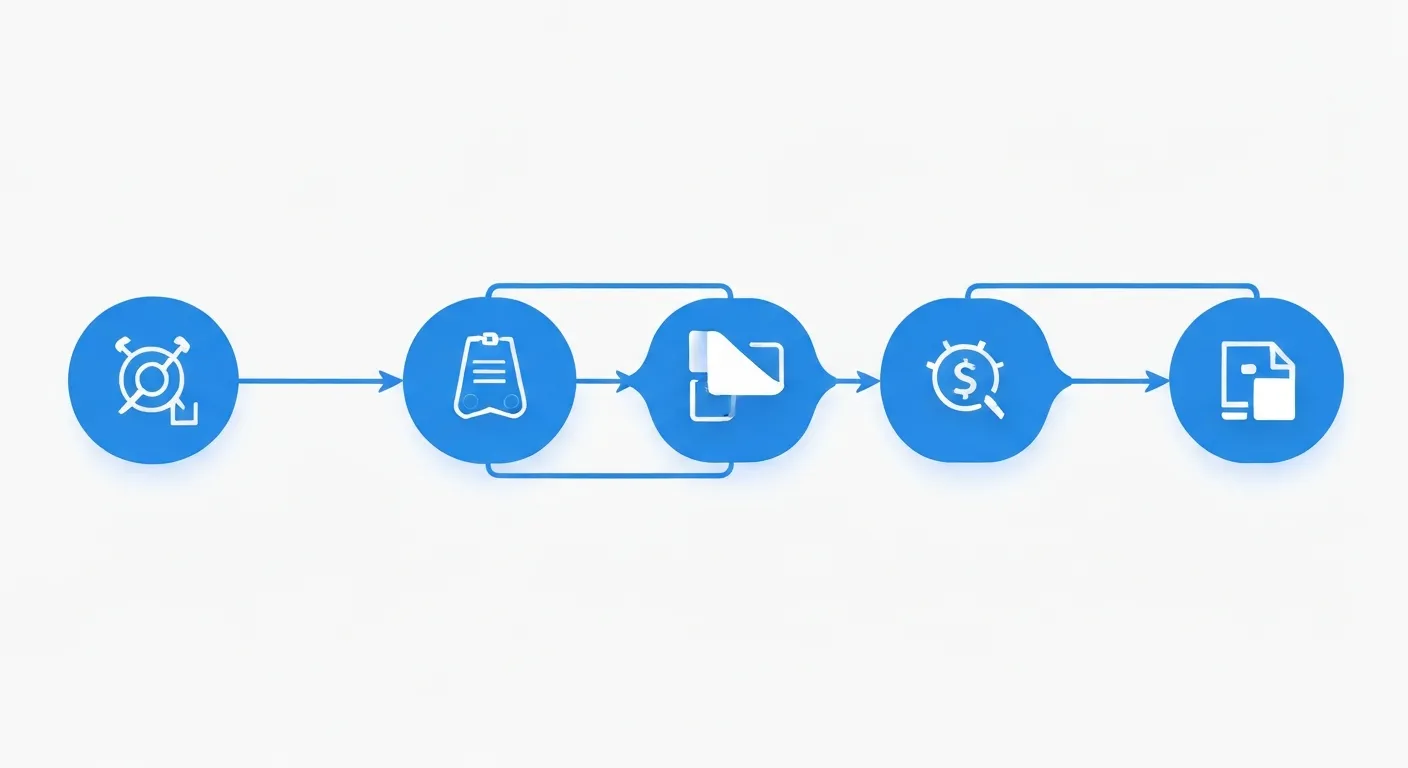
Xử lý trích xuất phụ đề cục bộ mang lại lợi thế đáng kể:
Bảo Mật và Bí Mật
Dịch vụ phụ đề cloud yêu cầu tải lên toàn bộ file video — thường là gigabyte dữ liệu. Nếu video chứa nội dung chưa phát hành, liên lạc nội bộ, tài liệu khách hàng, hoặc file ghi âm cá nhân, việc tải lên đó tạo rủi ro.
Xử lý cục bộ giữ file video trên SSD của Mac. Không có server của bên thứ ba truy cập nội dung. Điều này quan trọng cho:
- Video marketing trước phát hành (bảo mật thương hiệu)
- Tài liệu đào tạo doanh nghiệp (thông tin nội bộ)
- Lời chứng thực khách hàng (thỏa thuận bảo mật)
- Video bằng chứng pháp lý (chuỗi giám sát)
- Nội dung giáo dục (tuân thủ FERPA cho file ghi sinh viên)
Không Có Phí Đăng Ký hoặc Phí Mỗi Phút
Dịch vụ phụ đề cloud tính phí cao:
- Rev.com: $1.50/phút = $90/giờ video
- Descript: $24/tháng cho giờ giới hạn, sau đó $5/giờ phụ trội
- Phụ đề tự động YouTube: miễn phí nhưng chất lượng thấp và yêu cầu tải lên
- Tự động phiên âm Premiere Pro: yêu cầu đăng ký Creative Cloud ($55/tháng)
Tạo phụ đề cục bộ có chi phí biên bằng không. Tạo phụ đề cho video không giới hạn mà không có phí định kỳ.
Xử Lý Hàng Loạt Mà Không Có Giới Hạn
Dịch vụ cloud thường giới hạn tải lên đồng thời hoặc tổng số phút hàng tháng. Xử lý cục bộ chỉ bị hạn chế bởi phần cứng Mac. Xếp hàng hàng chục video, chạy xử lý hàng loạt qua đêm, thức dậy với file phụ đề hoàn chỉnh.
Khả Năng Offline
Tạo phụ đề ở bất cứ đâu:
- Trên chuyến bay không có WiFi
- Ở vị trí xa xôi với kết nối kém
- Trong cơ sở an toàn chặn truy cập internet
- Trong thời gian mất mạng
Quy trình phụ đề không bao giờ phụ thuộc vào infrastructure bên ngoài.
Kiểm Soát Định Dạng Tùy Chỉnh
Công cụ cục bộ cung cấp kiểm soát trực tiếp định dạng SRT — độ dài dòng, độ chính xác thời gian, kiểu văn bản. Dịch vụ cloud thường áp đặt tiêu chuẩn định dạng riêng yêu cầu xử lý hậu kỳ để sửa.
Những Gì Bạn Cần
Tạo phụ đề cục bộ trên Mac yêu cầu:
Phần Cứng:
- Mac với Apple Silicon (M1, M2, M3, hoặc mới hơn)
- 8GB RAM tối thiểu (16GB+ được khuyến nghị cho video lớn)
- 5-10GB lưu trữ miễn phí cho AI model
Phần Mềm:
- macOS 13.0 hoặc mới hơn
- MinuteAI hoặc app phiên âm cục bộ tương đương với hỗ trợ timestamp
File Video:
- Bất kỳ định dạng phổ biến nào (MP4, MOV, MKV, AVI, WebM, v.v.)
- Track âm thanh trong codec tiêu chuẩn (AAC, MP3, PCM)
Để có nền tảng chi tiết về thiết lập AI cục bộ, xem hướng dẫn chạy AI cục bộ trên Mac.
Cách Trích Xuất Phụ Đề Với Timestamp
Quy trình đơn giản với công cụ phù hợp:
Bước 1: Cài Đặt MinuteAI
Tải MinuteAI, một app Mac bản địa được tối ưu hóa cho phiên âm AI cục bộ với export phụ đề tích hợp.
Bước 2: Import Video
Kéo và thả file video vào MinuteAI, hoặc dùng File → Open để chọn. App tự động phát hiện định dạng video và trích xuất track âm thanh.
Bước 3: Cấu Hình Cài Đặt Phiên Âm
Trong Settings → Transcription Engine:
- Engine: Chọn WhisperKit để có độ chính xác tốt nhất (hỗ trợ 99 ngôn ngữ)
- Model: Chọn “medium” để cân bằng tốc độ và độ chính xác
- Language: Chỉ định nếu biết, hoặc dùng tự động phát hiện
- Timestamps: Bật timestamp cấp từ (quan trọng cho tạo phụ đề)
Bước 4: Bắt Đầu Phiên Âm
Nhấp “Transcribe.” Xử lý xảy ra hoàn toàn trên thiết bị:
- Mac M1: ~3-4x thời gian thực
- Mac M2: ~4-5x thời gian thực
- Mac M3: ~5-6x thời gian thực
Video 30 phút mất 6-10 phút để xử lý tùy Mac của bạn.
Bước 5: Xem Xét Phiên Âm
Sau khi phiên âm hoàn tất, xem xét văn bản để có độ chính xác:
- Thuật ngữ kỹ thuật có thể cần sửa
- Tên riêng (tên, công ty) đôi khi yêu cầu chỉnh sửa
- Tiếng ồn nền có thể gây ra từ giả
Thực hiện chỉnh sửa inline trong app. Căn chỉnh timestamp điều chỉnh tự động.
Bước 6: Export Dưới Dạng SRT
Chọn File → Export → SRT Subtitles. MinuteAI tạo file .srt được định dạng đúng với:
- Số phụ đề tuần tự
- Timestamp bắt đầu và kết thúc ở định dạng HH:MM:SS,mmm
- Nội dung văn bản với ngắt dòng phù hợp
- Dòng trống giữa các khối phụ đề
Lưu file SRT cùng với video.
Bước 7: Dùng Phụ Đề
Import file SRT vào:
- Phần mềm chỉnh sửa video (Final Cut Pro, Premiere Pro, DaVinci Resolve)
- Trình phát video (VLC, QuickTime với plugin)
- YouTube (tải lên như track phụ đề riêng biệt)
- Vimeo, Wistia, nền tảng khác (hầu hết hỗ trợ tải lên SRT)
Phụ đề đồng bộ tự động với thời gian video.
Để có quy trình phiên âm video đầy đủ, xem hướng dẫn phiên âm file video cục bộ.
Định Dạng SRT Được Giải Thích
SRT (SubRip Subtitle) là định dạng phụ đề được hỗ trợ rộng rãi nhất. Hiểu cấu trúc giúp khắc phục sự cố thời gian hoặc định dạng.
Cấu Trúc SRT Cơ Bản:
1
00:00:00,000 --> 00:00:03,500
Chào mừng đến với hướng dẫn này về phiên âm AI cục bộ.

2
00:00:03,500 --> 00:00:07,200
Hôm nay chúng ta sẽ đề cập cách trích xuất phụ đề hoàn toàn offline.

3
00:00:07,200 --> 00:00:11,800
Không có dịch vụ cloud, không tải lên, không xâm phạm bảo mật.
Thành Phần:
- Số phụ đề – Số nguyên tuần tự bắt đầu từ 1
- Phạm vi timestamp – Thời gian bắt đầu —> Thời gian kết thúc ở định dạng HH:MM:SS,milliseconds
- Nội dung văn bản – Văn bản phụ đề thực tế (khuyến nghị 1-2 dòng)
- Dòng trống – Dấu phân cách giữa các khối phụ đề
Quy Tắc Định Dạng Chính:
- Timestamp dùng định dạng 24 giờ với milliseconds
- Dấu phân cách mũi tên là
-->(không gian-gạch ngang-gạch ngang-lớn hơn-không gian) - Độ dài dòng tối đa được khuyến nghị: ~42 ký tự để dễ đọc
- Thời lượng hiển thị tối đa: 6-7 giây mỗi khối phụ đề
- Thời lượng hiển thị tối thiểu: 1 giây (dưới mức này, phụ đề nhấp nháy quá nhanh)
Cách Chỉnh Sửa File SRT:
File SRT là văn bản thuần túy. Mở trong bất kỳ trình chỉnh sửa văn bản nào:
- TextEdit (tích hợp Mac)
- VS Code, Sublime Text (công cụ phát triển)
- Trình chỉnh sửa phụ đề chuyên dụng như Subtitle Edit hoặc Aegisub (cho điều chỉnh thời gian nâng cao)
Chỉnh sửa phổ biến:
- Sửa lỗi chính tả trong văn bản phụ đề
- Điều chỉnh thời gian nếu phụ đề xuất hiện sớm/muộn
- Chia phụ đề dài thành các đoạn ngắn hơn để dễ đọc
- Thêm hoặc loại bỏ ngắt dòng trong các khối phụ đề
Định Dạng Phụ Đề Khác:
Trong khi SRT là phổ biến nhất, bạn có thể gặp:
- VTT (WebVTT) – Tiêu chuẩn web, tương tự SRT với hỗ trợ kiểu dáng bổ sung
- ASS/SSA – Kiểu dáng nâng cao (màu sắc, phông chữ, định vị)
- SBV – Định dạng bản địa của YouTube (timestamp đơn giản + văn bản)
MinuteAI và hầu hết công cụ cục bộ export SRT theo mặc định, nhưng công cụ chuyển đổi có thể biến đổi SRT sang định dạng khác nếu cần.
Mẹo Cho Tạo Phụ Đề Chính Xác
Tối ưu hóa đầu ra phụ đề với các thực hành tốt nhất này:
Chọn AI Model Phù Hợp
Whisper model có nhiều kích thước. Đối với phụ đề:
- Model nhỏ (500MB) – Nhanh, tốt cho âm thanh rõ ràng, tỷ lệ lỗi ~5-8%
- Model trung bình (1.5GB) – Cân bằng tốt nhất cho hầu hết nội dung, tỷ lệ lỗi ~3-5%
- Model lớn (3GB) – Độ chính xác tối đa cho âm thanh khó khăn, tỷ lệ lỗi ~2-4%
Dùng model trung bình làm mặc định. Chuyển sang lớn chỉ cho nội dung quan trọng với âm thanh khó (accent, thuật ngữ kỹ thuật, tiếng ồn nền).
Xử Lý Accent và Phương Ngữ
AI model cục bộ xuất sắc ở tiếng Anh tiêu chuẩn nhưng có thể gặp khó khăn với accent mạnh. Cải thiện độ chính xác:
- Chỉ định ngôn ngữ/phương ngữ nếu biết (British English, Australian English, v.v.)
- Dùng model lớn hơn cho người nói không phải bản ngữ
- Lập kế hoạch cho xem xét thủ công tên và thuật ngữ kỹ thuật
- Xem xét API cloud chỉ khi độ chính xác accent là nhiệm vụ quan trọng và bảo mật không phải mối quan tâm
Quản Lý Tiếng Ồn Nền
Độ chính xác phụ đề giảm với tiếng ồn nền, nhạc, hoặc lời nói chồng chéo. Chiến lược:
- Dùng phần mềm chỉnh sửa video để áp dụng giảm tiếng ồn trước khi trích xuất phụ đề
- Cô lập các đoạn chỉ có đối thoại nếu có thể
- Chấp nhận tỷ lệ lỗi cao hơn 10-20% cho nội dung ồn ào và ngân sách thời gian cho sửa chữa thủ công
Tối Ưu Hóa Thời Gian Phụ Đề
Timestamp được tạo bởi AI thường chính xác nhưng thỉnh thoảng cần điều chỉnh:
- Xem video với phụ đề được bật để phát hiện vấn đề thời gian
- Nếu phụ đề xuất hiện sớm, thêm 0.5-1 giây vào tất cả timestamp
- Nếu phụ đề chậm, trừ 0.5-1 giây khỏi timestamp
- Dùng trình chỉnh sửa phụ đề với hiển thị dạng sóng trực quan cho thời gian chính xác
Định Dạng Để Dễ Đọc
Phụ đề tốt không chỉ chính xác — chúng dễ đọc:
- Giữ dòng dưới 42 ký tự (tối đa hai dòng mỗi khối phụ đề)
- Ngắt dòng tại ranh giới cụm từ tự nhiên, không phải giữa câu
- Hiển thị mỗi phụ đề trong 1-6 giây (tốc độ đọc: ~20 ký tự/giây)
- Tránh các khối phụ đề dài hơn hai dòng — chia thành nhiều khối thay thế
Nội Dung Đa Ngôn Ngữ
Nếu video bao gồm nhiều ngôn ngữ:
- Phiên âm từng đoạn ngôn ngữ riêng biệt (chỉ định ngôn ngữ cho mỗi)
- Hợp nhất file phụ đề thủ công sau đó
- Ngoài ra, dùng tự động phát hiện ngôn ngữ (độ chính xác thay đổi)
Để so sánh công cụ phụ đề cục bộ với cloud, xem phân tích ChatGPT vs AI cục bộ.
Ứng Dụng Thực Tế
Tạo phụ đề cục bộ giải quyết vấn đề thực tế trên các ngành:
Người Tạo Nội Dung và YouTuber
- Thêm phụ đề vào video YouTube mà không cần tải lên dịch vụ bên thứ ba trước
- Tạo phụ đề cho video truyền thông xã hội (Instagram, TikTok, LinkedIn)
- Tạo track phụ đề đa ngôn ngữ cho đối tượng quốc tế
Nhà Giáo Dục và Người Đào Tạo
- Phụ đề video bài giảng để tuân thủ khả năng truy cập (ADA, Section 508)
- Thêm phụ đề vào tài liệu khóa học online
- Tạo công cụ học tập từ bài giảng đã ghi
Nhóm Marketing và Truyền Thông
- Phụ đề video demo sản phẩm cho trang web
- Thêm phụ đề vào file ghi hội thảo web
- Tạo nội dung video truyền thông xã hội dễ tiếp cận
Pháp Lý và Tuân Thủ
- Tạo phiên âm có timestamp cho video khai vấn
- Phụ đề video đào tạo để tuân thủ quy định
- Tài liệu bằng chứng video với văn bản có thể tìm kiếm, có timestamp
Sản Xuất Phim và Video
- Tạo track phụ đề nháp trong quá trình chỉnh sửa
- Tạo file phụ đề ngoại ngữ cho nhóm bản địa hóa
- Sản xuất kết quả video tuân thủ khả năng truy cập
Trong mọi tình huống, tạo phụ đề cục bộ cung cấp bảo mật, kiểm soát chi phí, và độc lập quy trình.
Bắt Đầu Với Tạo Phụ Đề Offline
Trích xuất phụ đề từ video offline nhanh hơn, riêng tư hơn, và hiệu quả về chi phí hơn dịch vụ cloud. Với Neural Engine của Apple Silicon và framework AI cục bộ, bạn nhận file SRT chất lượng chuyên nghiệp mà không cần tải lên hoặc đăng ký.
Tải MinuteAI để bắt đầu tạo phụ đề hôm nay. Import file video, phiên âm với timestamp, export dưới dạng SRT — tất cả mà không có nội dung rời khỏi Mac.
Để có quy trình liên quan, khám phá hướng dẫn phiên âm file video cục bộ và chạy AI cục bộ trên Mac.
Video của bạn, phụ đề của bạn, bảo mật của bạn. Đó là AI cục bộ.
Dùng thử MinuteAI miễn phí trên Mac
Chuyển đổi giọng nói AI ưu tiên quyền riêng tư, chạy hoàn toàn trên thiết bị. Không cần tải lên, không cần đăng ký.
Tải cho MacBài viết liên quan
MacWhisper vs MinuteAI: Ứng dụng chuyển đổi văn bản cục bộ nào tốt hơn?
So sánh chi tiết MacWhisper và MinuteAI cho việc chuyển đổi văn bản AI cục bộ trên Mac. So sánh tính năng, giá cả, công cụ, OCR và quyền riêng tư.
Quy trìnhPhân tích video YouTube offline: Phiên âm và tóm tắt không cần cloud API
Tải xuống và phân tích video YouTube trên Mac với AI offline. Tạo bản phiên âm, tóm tắt và trích xuất nội dung chính - hoàn toàn không gửi dữ liệu lên cloud.
Định dạngChuyển PDF Thành Văn Bản Có Thể Tìm Kiếm Offline Trên Mac
Trích xuất và tìm kiếm văn bản từ tài liệu PDF offline bằng AI cục bộ trên Mac. Không cần upload cloud cho OCR và trích xuất văn bản.