Macでビデオファイルをローカル文字起こしする方法(アップロード不要)
ローカルAIを使ってMacでビデオファイルをオフライン文字起こしするステップバイステップガイド。どこにもアップロードせず音声を抽出して正確なトランスクリプトを生成できます。

Mac上でビデオファイルをローカルで文字起こしする方法(アップロード不要)
ビデオファイルには貴重な音声コンテンツが含まれています——会議録音、インタビュー、講義、ポッドキャスト、ウェビナー——しかし数時間の映像から特定の瞬間を見つけるのは現実的ではありません。文字起こしはこれを解決し、音声を検索可能なテキストに変換します。
従来のアプローチではビデオファイルをクラウド文字起こしサービスにアップロードする必要がありました。500MBのビデオファイルなら5〜10分のアップロード、処理時間、そして結果をダウンロードするのを待つことになります。ビデオに機密コンテンツ——社内会議、クライアント通話、未公開インタビュー——が含まれている場合、そのクラウドサービスに機密データを信頼することになります。
ローカル文字起こしならこれらの問題を排除できます。アップロード不要、サブスクリプション不要、プライバシーの妥協なしで、Mac上で完全にビデオを処理できます。
なぜビデオをローカルで文字起こしするのか?
オンデバイスでビデオ文字起こしを実行すると、クラウドサービスよりも複数の利点があります。
妥協のないプライバシー
ローカルで文字起こしする場合、ビデオファイルはMacのSSDを離れません。サードパーティサーバーへのアップロードがないということは:
- 機密ビジネス会議が機密のまま
- クライアントビデオがあなたの単独のコントロール下に残る
- 個人的な録音が企業データベースに入らない
- コンテンツを公開するデータ侵害のリスクがない
NDA、弁護士・クライアント特権、HIPAAコンプライアンス、ジャーナリスティックな情報源保護に拘束されている専門家にとって、ローカル文字起こしはオプションではありません——それは必須なんです。
速度と効率
クラウド文字起こしワークフローには、かなりのオーバーヘッドが含まれます:
- アップロード時間(大きなビデオの場合5〜15分)
- キュー待ち時間(可変)
- 処理時間(リアルタイムの2〜5倍)
- トランスクリプトのダウンロード(数秒)
ローカル文字起こしは、ステップ1、2、4を完全にスキップします。30分のビデオは、M2 Mac上で8〜10分で文字起こしされる可能性があります——合計ワークフロー時間として。クラウド同等物は、アップロード/ダウンロードを含めて20〜30分かかる可能性があります。
ファイルサイズ制限なし
クラウドサービスは、アップロード制限を課します——通常、ファイルあたり2GB。高解像度のより長いビデオは、これをすぐに超えてしまう。ローカル文字起こしには、そのような制約はありません。Macにストレージスペースがあれば、10GBのビデオファイルを処理できます。
完全にオフラインで動作
飛行機、リモートロケーション、インターネットアクセスのない安全な施設、インターネット障害中でも文字起こしできます。文字起こしワークフローは、接続に一切依存しません。
ゼロ限界コスト
クラウドビデオ文字起こしコストはすぐに加算されます:
- Rev.com: 1.50ドル/分 = 90ドル/時間のビデオ
- Otter.ai: 限られた分、その後0.17〜0.25ドル/分の超過料金
- Descript: 10時間で24ドル/月、その後5ドル/時間
ローカル文字起こしには、ビデオあたりのコストがゼロ。サブスクリプション料金や使用料なしで、無制限のビデオを処理できます。
ローカルAIの利点に関する包括的な背景については、Mac上でAIをローカルで実行するガイドを参照してください。
サポートされているビデオフォーマット
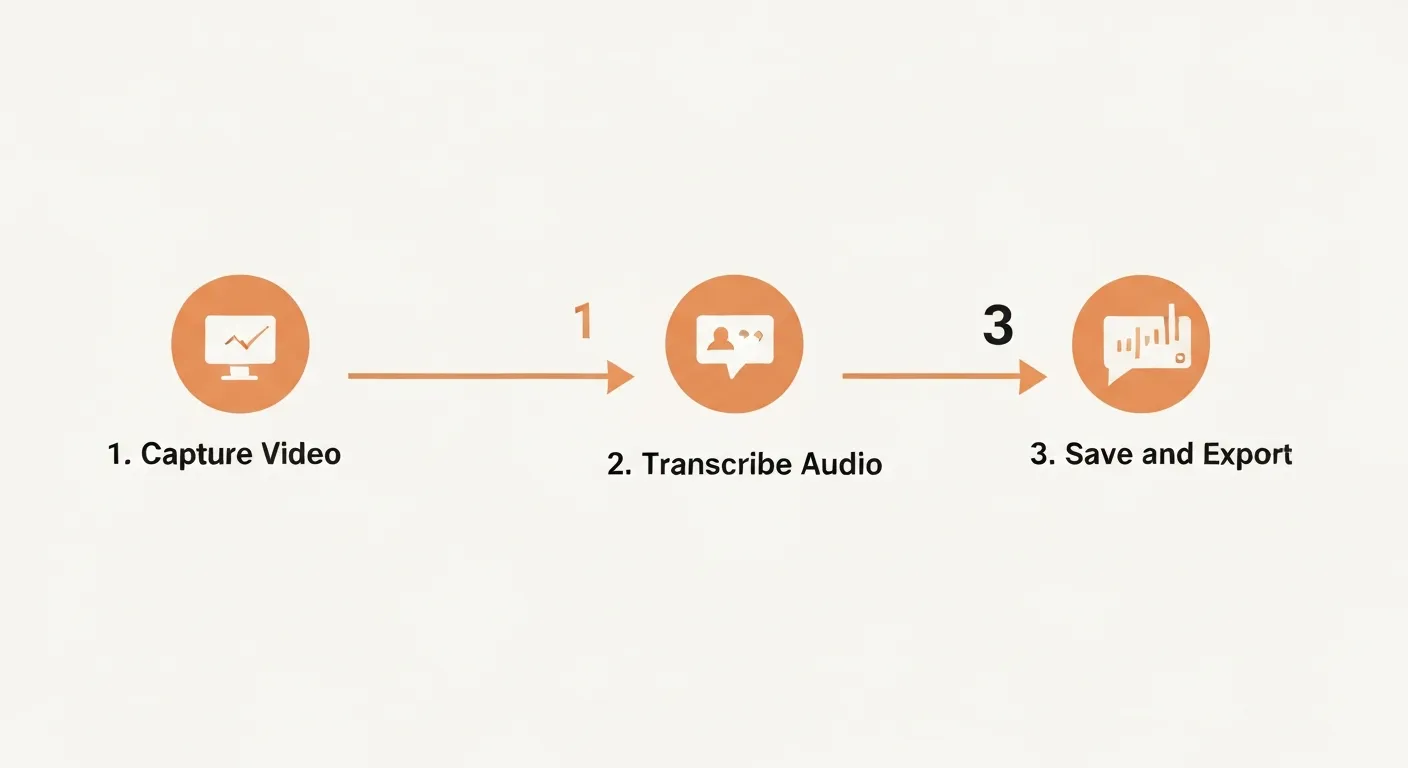
最新のローカル文字起こしツールは、音声トラックを自動的に抽出することにより、事実上すべての一般的なビデオフォーマットを処理します。
完全にサポート:
- MP4 – 最も一般的なフォーマット(iPhoneの録音、画面キャプチャ、ダウンロード)
- MOV – Appleのネイティブフォーマット(QuickTime、Final Cutエクスポート)
- AVI – レガシーWindowsフォーマット
- MKV – 高品質ビデオで人気のあるオープンフォーマット
- WebM – Webビデオフォーマット(Google Meet録音)
- M4V – iTunes/Apple TVフォーマット
- FLV – Flashビデオ(古いWebビデオ)
音声抽出プロセス:
ローカルAI文字起こしアプリは、ビデオコンテナから音声トラックを抽出し、互換性のあるフォーマット(通常はWAVまたはPCM)に変換してから、文字起こしを実行。これは自動的に行われます——ビデオファイルをインポートするだけです。
コーデック互換性:
ほとんどのツールは標準的な音声コーデックをサポート:
- AAC(MP4/MOVで最も一般的)
- MP3(圧縮音声)
- PCM/WAV(非圧縮)
- Opus(WebMの最新コーデック)
エキゾチックなコーデックに遭遇した場合、HandBrakeのような無料のツールで、数分で標準的なMP4/AACフォーマットにビデオを再エンコードできます。
ステップバイステップ: ビデオファイルの文字起こし
最も簡単なローカル文字起こしワークフローは、組み込みのローカルAIエンジンを備えたApple Silicon用に最適化されたネイティブMacアプリ、MinuteAIを使用します。
前提条件
- Apple Silicon搭載Mac(M1、M2、M3、またはそれ以降)
- macOS 13.0以降
- 少なくとも8GB RAM(大きなビデオには16GB以上を推奨)
- AIモデル用に5〜10GBの空きストレージ
完全なワークフロー
ステップ1: MinuteAIをインストール
公式ウェブサイトからダウンロード。標準的なMacアプリです——Applicationsフォルダーにドラッグして起動するだけ。
ステップ2: ビデオファイルをインポート
3つの方法:
- ビデオファイルをMinuteAIウィンドウに直接ドラッグ&ドロップ
- ファイルメニュー → 開く → ビデオファイルを選択
- Finder内のビデオファイルを右クリック → 開く → MinuteAI
アプリは自動的にビデオフォーマットを検出し、文字起こしの準備をします。
ステップ3: 文字起こしエンジンを選択
MinuteAIは3つのローカルAIエンジンを提供(設定 → 文字起こしエンジン):
- WhisperKit – ほとんどのコンテンツで最高の精度。99言語をサポート。速度と精度のバランスのために「medium」モデルを選択します。
- FluidAudio – 最速処理。リアルタイムまたは速度が最大精度より重要な場合に最適。
- Apple Speech – クリアな英語音声の即座の結果。限られた言語サポート。
典型的な会議またはインタビュービデオの場合、WhisperKit mediumモデルは優れた結果を提供します。
ステップ4: オプションを構成(オプション)
- 言語: 自動検出はうまく機能しますが、言語を指定すると精度が向上
- タイムスタンプ: 単語レベルのタイミングを有効にする(字幕生成に便利)
- 話者検出: ローカルモデルでは制限されていますが、一部のアプリは基本的なダイアライゼーションを提供
ステップ5: 文字起こしを開始
「文字起こし」ボタンをクリック。処理はMac上で完全に行われます——アプリで進捗を監視できます。
予想処理時間:
- M1 Mac: 約3〜4倍リアルタイム(30分のビデオ = 10〜12分)
- M2 Mac: 約4〜5倍リアルタイム(30分のビデオ = 6〜8分)
- M3 Mac: 約5〜6倍リアルタイム(30分のビデオ = 5〜6分)
Macは、文字起こし中も使用可能なまま——処理がバックグラウンドで続く間、他のタスクで作業できます。
ステップ6: トランスクリプトをレビューして編集
MinuteAIは、タイムスタンプ付きのトランスクリプトを表示。精度についてレビュー:
- 専門用語は修正が必要な場合がある
- 固有名詞(名前、会社)は時々編集が必要
- 背景ノイズは偽の単語を引き起こす可能性がある
アプリ内で直接インライン編集を行えます。
ステップ7: トランスクリプトをエクスポート
複数のエクスポートフォーマット:
- プレーンテキスト(.txt) – シンプルでフォーマットされていないトランスクリプト
- Markdown(.md) – ヘッダーと構造でフォーマット
- SRT字幕(.srt) – ビデオ編集用のタイムスタンプ付き
- VTT(.vtt) – Webビデオ字幕フォーマット
- クリップボードにコピー – ノート、ドキュメント、CMSに直接貼り付け
字幕固有のワークフローについては、オフラインで字幕を抽出するガイドを参照してください。
より良いビデオ文字起こし精度のためのヒント
ローカルAIモデルは驚くほど正確ですが、これらの最適化により結果が改善されます。
適切なモデルサイズを選択
Whisperモデルは複数のサイズで提供されます:
- Tiny(150MB) – 高速だが精度が低い、約10〜15%の単語エラー率
- Small(500MB) – 良いバランス、約5〜8%のエラー率
- Medium(1.5GB) – 優れた精度、約3〜5%のエラー率
- Large(3GB) – 最高の精度、約2〜4%のエラー率
ほとんどのビデオの場合、mediumモデルは最適なバランスを提供します。精度が最重要である重要な文字起こしの場合にのみlargeを使用してください。
複数話者コンテンツを処理
ローカルAIモデルは、話者識別(ダイアライゼーション)に苦労します。ベストプラクティス:
- インタビューの場合、レビュー中に話者の変更を手動でメモ
- 自動話者検出が不可欠な場合は、クラウドAPIを検討
- 一部のローカルツールは基本的な話者分離を提供——コミット前にテスト
ノイズの多い音声を管理
背景ノイズ、エコー、重複する会話は精度を低下させます。結果を改善:
- ビデオ編集ソフトウェアを使って、よりクリーンな音声セグメントを分離
- 文字起こし前にノイズ低減フィルターを適用(Audacity、iZotope RX)
- 非常にノイズの多いビデオの場合、10〜20%以上のエラーを予想
技術コンテンツに最適化
医療、法律、技術用語はAIモデルに挑戦します。システムを支援:
- 正しい言語/方言を指定
- 専門語彙のために大きなモデル(mediumまたはlarge)を使用
- 一部のアプリでドメイン用語を優先するカスタム辞書を作成
- 文字起こし後の専門用語の手動レビューを計画
複数のビデオのバッチ処理
数十のビデオを文字起こしする必要がある場合:
- 一部のツールはバッチキューイングをサポート(複数のファイルをドロップ、離れる)
- あるいは、whisper.cppのようなコマンドラインツールをシェルスクリプトで使用
- 一晩処理して、作業日を中断することなくM系Macの効率を最大化
YouTubeビデオをローカルで文字起こし
YouTubeビデオも、小さな回避策でローカルで文字起こしできます——最初にダウンロードしてから、文字起こしします。
YouTubeビデオをダウンロード:
yt-dlp(コマンドライン)または4K Video Downloader(GUI)のような無料ツールを使用:
# Homebrewでyt-dlpをインストール
brew install yt-dlp

# ビデオをダウンロード
yt-dlp -f "bestvideo[ext=mp4]+bestaudio[ext=m4a]/best[ext=mp4]" "https://youtube.com/watch?v=VIDEO_ID"
これにより、ビデオがMP4として現在のディレクトリにダウンロードされます。
その後ローカルで文字起こし:
ダウンロードしたMP4をMinuteAIまたは好みのローカル文字起こしツールにインポート。他のビデオファイルとまったく同じように処理できます。
法的注意: ダウンロードする許可があるビデオのみをダウンロードしてください。著作権とYouTubeの利用規約を尊重してください。
実世界のユースケース
ローカルビデオ文字起こしは、業界全体で実用的な問題を解決します。
コンテンツクリエーター
- ショーノートやブログ投稿のためにポッドキャストビデオ録音を文字起こし
- トランスクリプト抜粋からYouTubeビデオの説明を生成
- ビデオコンテンツの検索可能なアーカイブを作成
研究者と学者
- 質的研究のためにインタビュー録音を文字起こし
- 学習ガイド用に講義ビデオを検索可能なテキストに変換
- プライバシーの懸念なしでフォーカスグループビデオを処理
法律専門家
- 弁護士・クライアント特権を維持しながら証言ビデオを文字起こし
- 訴訟準備のために法廷録音を処理
- 証人インタビューの検索可能なデータベースを作成
企業チーム
- 配布のために社内会議録音を文字起こし
- ドキュメント化のためにウェビナー録音を処理
- トレーニングビデオをテキストベースの知識ベース記事に変換
すべてのケースで、ローカル文字起こしは、プライバシー、コスト削減、クラウドサービスからのワークフロー独立性を提供します。
ローカルビデオ文字起こしを開始
Mac上でビデオファイルをローカルで文字起こしすることは、クラウド代替よりも速く、よりプライベートで、よりコスト効果的。Apple SiliconのNeural Engineと最適化されたローカルAIフレームワークにより、クラウドリスクなしでクラウド品質の結果を得ることができます。
今日からビデオファイルの文字起こしを開始するためにMinuteAIをダウンロードしてください。アップロードなし、サブスクリプションなし、プライバシーの妥協なし——ただあなたのビデオファイルとあなたのMacだけです。
関連するワークフローについては、Mac上でAIをローカルで実行するおよびオフラインで字幕を抽出するガイドを探索してください。
MinuteAIをMacで無料体験
デバイス上で完全に動作するプライバシーファーストのAI文字起こし。アップロード不要、サブスクリプション不要。
Mac版をダウンロード関連記事
MacWhisper vs MinuteAI:どちらのローカル文字起こしアプリが優れているか?
MacWhisperとMinuteAIのMac向けローカルAI文字起こしの詳細比較。機能、価格、エンジン、OCR、プライバシーを並べて比較します。
ユースケースジャーナリストのためのプライベートAIワークフロー:ローカル文字起こしで取材源を保護
ジャーナリストがローカルAI文字起こしを使って機密取材源を保護する方法。クラウドに一切さらすことなく、インタビューを録音・文字起こし・分析します。
ワークフローYouTube動画をローカルで分析:クラウドAPIなしで文字起こし&要約
ローカルAIを使ってMac上でYouTube動画をダウンロード・分析。クラウドサービスにデータを送信せず、文字起こし・要約・キーポイント抽出ができます。