会議録音をノートに変換:ローカルAI文字起こしワークフロー
オンデバイスAIを使って会議録音を検索可能なノートに変換。文字起こし・要約・整理のすべてをMac上でローカルに実行できます。

会議ノートの問題は何十年も生産性ワークフローを悩ませてきました。手動メモでは参加に集中する間に重要な詳細を見逃し、録音サービスは機密性の高いビジネス会話をクラウドサーバーにアップロードする必要があります。ローカルAI文字起こしなら第三の道があります——会議録音を検索可能で整理されたノートに自動変換し、音声はデバイスから送信されません。
会議ノートの問題
すべての会議は、キャプチャし、整理し、共有する必要がある情報を生成します。従来のアプローチはすべて、効果を低下させるトレードオフを伴います:
手動メモ取りは重要な詳細を見逃す
会議中に積極的にメモを取っていると、会話に完全に参加できません。要点を入力するとニュアンス、トーン、文脈を見逃します。その瞬間に重要だと思うことをキャプチャしますが、後で本当に重要なこととは異なることがよくあります。
手動メモは一貫性に欠けます。異なるチームメンバーが異なる詳細をキャプチャします。後でメモを比較すると、ギャップが現れます—「待って、サラはQ2に立ち上げるって言ったの、それともQ3?」録音を参照しないと、記憶が分かれ、決定が不明確になります。
スピードも制限要因です。会話はタイピングより速く進みます。利害関係者が3つの異なるアプローチについて議論している間、あなたはまだ最初のものをメモしています。顔を上げるまでに、決定はすでに下され、理由を見逃しています。情報を繰り返すように人々に依頼して会議を遅らせるか、不完全なメモを受け入れるかのどちらかです。
クラウド会議レコーダーはプライバシーリスクを生み出す
Otter.ai、Fireflies.ai、ZoomやTeamsに組み込まれた文字起こしなどのサービスは、キャプチャの問題を解決しますが、新しい懸念を導入します。会議で話されたすべての言葉が処理のためにサードパーティサーバーにアップロードされます。
以下を含む議論について:
- 未発表の製品ロードマップ
- 機密顧客情報
- 人事問題またはパフォーマンスレビュー
- 財務データまたは戦略的計画
- 競争情報またはM&A議論
…クラウド処理は、あなたのコントロール外の監査証跡を作成します。文字起こしプロバイダーでのデータ侵害は、企業の会話を公開しました。召喚状はクラウドに保存された会議トランスクリプトにアクセスできます。利用規約の変更は、データの使用方法に遡及的に影響を与える可能性があります。
GDPR、HIPAA、SOC 2などのコンプライアンスフレームワークは複雑さを追加します。法務および財務チームは、機密会議のクラウド文字起こしをますます禁止し、手動メモへの回帰またはメモなしを強制しています。
共有と整理の問題
良いメモ(手動または文字起こし)があっても、配布は困難になります。メールの添付ファイルは受信トレイ全体に情報を散在させます。共有ドライブは「Meeting Notes 2026-03-05 (final) (2).docx」という名前のファイルでいっぱいになります。専用の知識管理システムなしでは、過去の会議ノート全体の検索が不可能になります。
メモに埋もれたアクションアイテムは見逃されます。60分の会議の40分で行われたコミットメントは、議論の段落の中で消えます。タスクを抽出するには、すべてのメモを手動で再読する必要があります。
ローカルAI文字起こしは、自動キャプチャをプライバシーを保護する処理と、現代の知識管理ワークフローをサポートする構造化された出力フォーマットと組み合わせることにより、これらの問題を解決します。
ローカルAI会議ワークフロー
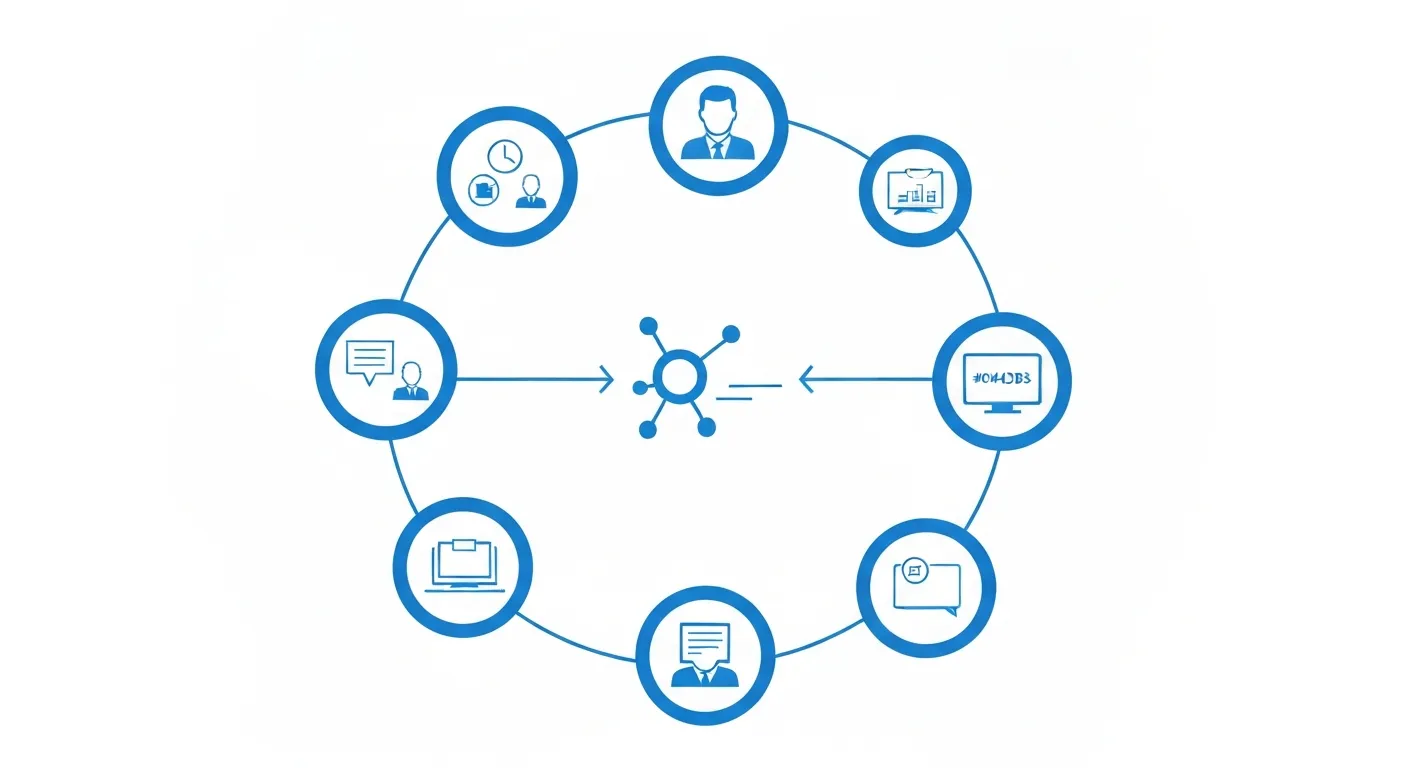
会議音声を実行可能なノートに変換するには、4つのステージが含まれ、それぞれがクラウド処理なしでデバイス上で完全に実行されます:
ステージ1:録音
ローカル録音ツールを使用して会議音声をキャプチャします:
- Mac内蔵録音:MinuteAIの統合レコーダーを使用して、対面会議または電話での会話をキャプチャ
- Chrome Extension:Google Meet、Microsoft Teams、またはZoom音声をブラウザで直接キャプチャ
- システムオーディオ録音:BlackHole(無料)などのツールとMinuteAIを組み合わせて、任意の会議アプリを録音
- 既存の録音をインポート:他の録音ツールからM4A、MP3、またはWAVファイルをドラッグアンドドロップ
すべての録音はローカルで行われます。このステージでは音声はアップロードされません。
ステージ2:文字起こし
録音が完了すると、ローカルAIモデルが音声をテキストに変換します:
- 選択したエンジン(WhisperKit、FluidAudio、Apple Speech、またはOpenAI Whisper API)によってオーディオファイルが処理されます
- 音声認識はMacのGPUとNeural Engineで実行されます
- 話者ダイアライゼーションは、誰が何を言ったかを識別します(複数の参加者が存在する場合)
- タイムスタンプは各発話を録音時間に関連付けます
- 完全なトランスクリプトがローカルストレージに保存されます
文字起こしの精度は、音質、アクセント、専門用語に応じて85〜95%の範囲です。1時間の会議音声は、通常、Apple Silicon Macで10〜15分で処理されます。
ステージ3:要約
生のトランスクリプトは網羅的ですが、読みやすくはありません。AI要約は要点を抽出します:
- エグゼクティブサマリー:会議の目的と結果の2〜3段落の概要
- 主要な決定:議論中に行われた選択とコミットメントの抽出
- 議論トピック:順番にカバーされた内容の整理されたアウトライン
- 重要な引用:逐語的に保存する価値のあるハイライトされたステートメント
MinuteAIのAI拡張機能は、要約にローカル言語モデルを使用します。文字起こしと同様に、この処理はクラウドAPIにトランスクリプトコンテンツを送信することなく、完全にMac上で行われます。
ステージ4: アクションアイテムの抽出
多くの会議から最も価値のある出力はタスクリストです:
- アクションアイテム: 何をする必要があるか
- 所有者: 誰が責任を負うか
- 期限: いつまでに完了するか
- 依存関係: 最初に何が起こる必要があるか
ローカルAIモデルは、トランスクリプトを解析してコミットメントを識別します: 「ジョン、金曜日までに更新されたデッキを送ってもらえますか?」は、金曜日の期限でジョンに割り当てられたアクションアイテムになります。
エクスポートされたアクションアイテムは、タスク管理ツールと統合されます — Todoist、Things、Asanaにコピーするか、プロジェクト追跡のためにMarkdownファイルに貼り付けます。
ステップバイステップ: 録音から整理されたノートまで
異なる会議シナリオの実用的なワークフローは次のとおりです。
Mac: 対面または電話会議
会議前
- MacでMinuteAIを開く
- 「新規録音」を選択し、オーディオ入力を選択:
- 対面会議用の内蔵マイク
- より良い品質のための外部USBマイク
- 電話オーディオルーティング(Bluetoothまたはケーブル接続を使用)
- 最高の精度のためにWhisperを文字起こしエンジンとして選択
- 複数の参加者が話す場合は、話者ダイアライゼーションを有効にする
会議中
- 会議が始まったら録音ボタンをクリック
- MinuteAIは音声キャプチャを確認するライブ波形を表示
- アプリを最小化して完全に参加 — メモを取る必要はありません
- 必要に応じて、休憩やプライベートなサイドバー議論のために録音を一時停止
- 会議が終了したら停止をクリック
会議後
- 録音はライブラリに自動保存されます
- 文字起こしが自動的に開始されます(進捗バーがステータスを表示)
- 処理が完了したらトランスクリプトをレビュー
- 「AI拡張」をクリックして要約とアクションアイテムを生成
- プレーンテキスト、Markdownとしてエクスポート、またはセクションを知識ベースにコピー
合計実作業時間: 会議前に約2分、レビューとエクスポートのために会議後に5〜10分。
Chrome Extension: Google Meet、Teams、Zoom
セットアップ(1回のみ)
- Chrome Web StoreからMinuteAI Chrome Extensionをインストール
- マイクアクセスと画面録画の許可を付与
- 拡張機能設定でデフォルトの文字起こしエンジンを構成
会議中
- Chromeで会議に参加(Google Meet、Teams web、Zoom web)
- MinuteAI拡張機能アイコンをクリック
- 会議音声をキャプチャするために「このタブを録音」を選択
- 録音が開始 — 通常どおり会議を続行
- 拡張機能アイコンが録音状態を表示(赤い点)
- 会議が終了したら拡張機能アイコンと「録音停止」をクリック
会議後
- 録音は自動的にMinuteAIデスクトップアプリに送信されて文字起こしされます
- トランスクリプトの準備ができたら通知を受け取ります
- MinuteAIアプリを開いてレビュー、拡張、およびノートのエクスポート
Chrome Extensionアプローチは、参加者であってもホストではないリモート会議で機能します。録音許可を求める必要はありません — あなたが聞くものをキャプチャしており、会議自体ではありません。
システムオーディオ: 任意の会議アプリ
直接統合のない会議アプリの場合:
- BlackHole(無料の仮想オーディオドライバー)をインストール
- Audio MIDI Setupでマルチ出力デバイスを構成して、システムオーディオをBlackHoleを通じてルーティング
- MinuteAIのオーディオ入力をBlackHoleに設定
- 会議に参加する前にMinuteAIで録音を開始
- すべてのシステムオーディオ(会議アプリ、通知など)がキャプチャされます
このアプローチにはより技術的なセットアップが必要ですが、任意の会議ソフトウェアで普遍的に機能します。
AIで会議要約を自動化
手動要約は自動文字起こしの目的を台無しにします。MinuteAIのAI拡張は、ローカル言語モデルを使用して、クラウドAPI呼び出しなしで構造化された要約を生成します。
要約コンポーネント
典型的なAI生成会議要約には以下が含まれます:
エグゼクティブサマリー
この45分間の製品計画会議では、Q2の機能優先順位をカバーし、ベータリリースに関する顧客フィードバックについて議論し、今後のユーザー調査の所有者を割り当てました。主要な決定: 新機能よりもモバイルアプリのパフォーマンスを優先し、API v3の立ち上げをQ3に延期し、5回の顧客インタビューの予算を割り当てます。
主要な決定
- スプリント計画でモバイルパフォーマンス最適化を優先
- ベータフィードバックに対処するためにAPI v3公開立ち上げをQ2からQ3に延期
- 顧客開発インタビュー(5セッション)に5,000ドルの予算を割り当て
議論トピック
- Q2計画とリソース割り当て(0:00-15:30)
- ベータリリースフィードバックレビュー(15:30-32:00)
- ユーザー調査計画(32:00-45:00)
アクションアイテム
- サラ: 3月15日までに5回の顧客インタビューをスケジュール
- マイク: スプリント12のパフォーマンス最適化チケットを作成
- ジョーダン: 3月8日までに顧客向けAPI v3遅延通信をドラフト
- チーム: 3月10日までにユーザー調査ディスカッションガイドをレビューしてコメント
ローカルAI要約の仕組み
MinuteAIは、Apple Silicon用に最適化された量子化言語モデルを使用します:
- 完全なトランスクリプトは、管理可能なセグメントにチャンク化されます
- 各チャンクは、主要情報(決定、アクションアイテム、トピック)について分析されます
- 結果は構造化された要約フォーマットに集約されます
- 後処理により一貫性が保証され、冗長性が削除されます
モデルは、効率のために4ビット量子化を使用してMacのGPU上で完全に実行されます。60分の会議の要約生成は、Macの仕様に応じて2〜5分かかります。
要約出力のカスタマイズ
設定で要約設定を構成します:
- 要約の長さ: 簡潔(箇条書きのみ)、標準(段落+箇条書き)、詳細(完全な分析)
- 焦点領域: 決定、アクションアイテム、または議論トピックを強調
- フォーマット: Markdown、プレーンテキスト、または自動化ワークフロー用のJSON
- 言語: 要約は、ソースオーディオとは異なる言語で生成できます

より良い会議文字起こしのためのヒント
音質は文字起こしの精度を決定します。キャプチャのわずかな改善は、出力品質に劇的に影響します。
録音環境を最適化
- ドアを閉める: 廊下の会話や足音は、文字起こしモデルを混乱させる背景ノイズを追加します
- 通知をミュート: システムサウンド、Slackのping、電話のバズは「ベル音」または文字化けテキストとして文字起こしされます
- HVACを管理: 可能であれば、録音中にエアコン/暖房ファンの速度を下げます — 一定のホワイトノイズは精度を5〜10%低下させます
- 小さい部屋を選択: 大きな会議室はエコーを作成します; ハドルルームはよりクリーンなオーディオを提供します
マイクの選択と配置
- Mac内蔵マイク: 4フィート以内の1〜3人に適していますが、より大きなグループでは苦労します
- 外部USBマイク: Blue Yeti、Rode NT-USB、または同様の無指向性マイクは、グループの品質を大幅に向上させます
- マイクの配置: テーブルの中央、スピーカーから2〜3フィート、障害物なし
- ラップトップキーボードを避ける: 録音中にタイピングする場合は、マイクから離れた場所に外部キーボードを配置
複数話者の明瞭性
話者ダイアライゼーション(いつ誰が話したかを識別する)は以下に依存します:
- 明確な声: 異なる性別、年齢、またはアクセントは、ダイアライゼーションの精度を向上させます
- 順番に話す: 重複する会話はモデルを混乱させます —「一度に一人が話す」規範を奨励します
- 自己識別: 時々「これはサラです — 私は…と思います」と述べることは、話者ラベルを確認するのに役立ちます
- 一貫した位置: 話者が部屋を動き回ると、音声の方向が変わり、ダイアライゼーションが混乱します
アクセントと専門用語の処理
- 非ネイティブスピーカー: Whisperは多様なアクセントをうまく処理しますが、精度が低下する場合はより遅い会話を検討してください
- 業界用語: 一般的な用語のカスタム検索置換辞書を作成します(例: 「Kubernetes」はしばしば「communities」として文字起こしされます — レビュー中に置換)
- 頭字語: 最初の使用で頭字語を口頭で綴ります(「EKSを使用しています — それはElastic Kubernetes Serviceです」)文字起こしを改善するため
- 名前: 珍しい名前はしばしば誤って文字起こしされます; レビュー中に手動で修正し、一貫したスペルを使用します
リモート会議の考慮事項
Google Meet、Teams、またはZoomを録音する場合:
- 有線インターネット: WiFiのドロップアウトは音声のギャップを作成します; 可能な場合はイーサネットを使用
- 参加者に背景ノイズを最小限に抑えるよう要求: 話すときにのみミュート解除
- クラウドではなくローカルで録音: 会議に組み込まれたレコーダーではなく、MinuteAIのChrome Extensionを使用して、音声をデバイス上に保持します
- オーディオ出力ルーティング: 会議音声がキャプチャできるスピーカー/ヘッドフォンを通じて再生されることを確認します(ルーティングの制限があるBluetoothではありません)
会議録音を整理された検索可能なノートに変換することは、会議を一時的な会話から価値のある知識ベースエントリに変換します。ローカルAI文字起こしは、このワークフローを機密性を損なうことなく、またはクラウドサブスクリプションを必要とすることなく、日常使用に実用的にします。
投資は最小限です: 録音開始に2分、10〜20分の自動処理、レビューに5分。リターンは、より良いフォロースルー、より明確な説明責任、および組織的知識の保存をサポートする包括的な会議ドキュメントです。
Mac上でAIをローカルで実行するガイドで完全なローカルAIツールキットを探索するか、延長セッションの長い録音の要約などの専門的なワークフローを学びます。/#pricingでMinuteAIの会議録音機能を開始してください。
Google Meet・Teamsの通話を録音
MinuteAI Chrome拡張機能で会議の音声をキャプチャし、ローカルで文字起こし。
Chrome拡張機能を入手関連記事
ジャーナリストのためのプライベートAIワークフロー:ローカル文字起こしで取材源を保護
ジャーナリストがローカルAI文字起こしを使って機密取材源を保護する方法。クラウドに一切さらすことなく、インタビューを録音・文字起こし・分析します。
ワークフローYouTube動画をローカルで分析:クラウドAPIなしで文字起こし&要約
ローカルAIを使ってMac上でYouTube動画をダウンロード・分析。クラウドサービスにデータを送信せず、文字起こし・要約・キーポイント抽出ができます。
ワークフロー動画からオフラインで字幕を抽出:MacでSRT生成
Mac上でローカルAIを使って、任意の動画からオフラインでSRT字幕ファイルを生成。クラウドサービス不要 — タイムスタンプ付きの正確な字幕を抽出できます。