Macで音声・ビデオファイルを文字起こしのためにバッチ処理する方法
MinuteAIのバッチ処理とフォルダー監視を使用して、数十の音声およびビデオファイルの文字起こしを一度に自動化します。完全なワークフローガイド。

単一の音声ファイルの文字起こしは簡単です。しかし50のポッドキャストエピソード、30のインタビュー録音、100の講義を1つずつ処理するのは面倒です。バッチ処理なら反復作業を自動化でき、数十のファイルをキューに入れて一晩で文字起こしできます。
注意: バッチ処理とフォルダー監視はPro専用機能です。無料ティアでは、10分以内の録音を1つずつ処理できます。Proプラン($7.99/月、$69.99/年、または$99.99買い切り)では無制限のバッチ処理、録音時間の制限なし、フォルダー監視による完全自動化ワークフローが利用できます。
バッチ文字起こしのユースケース
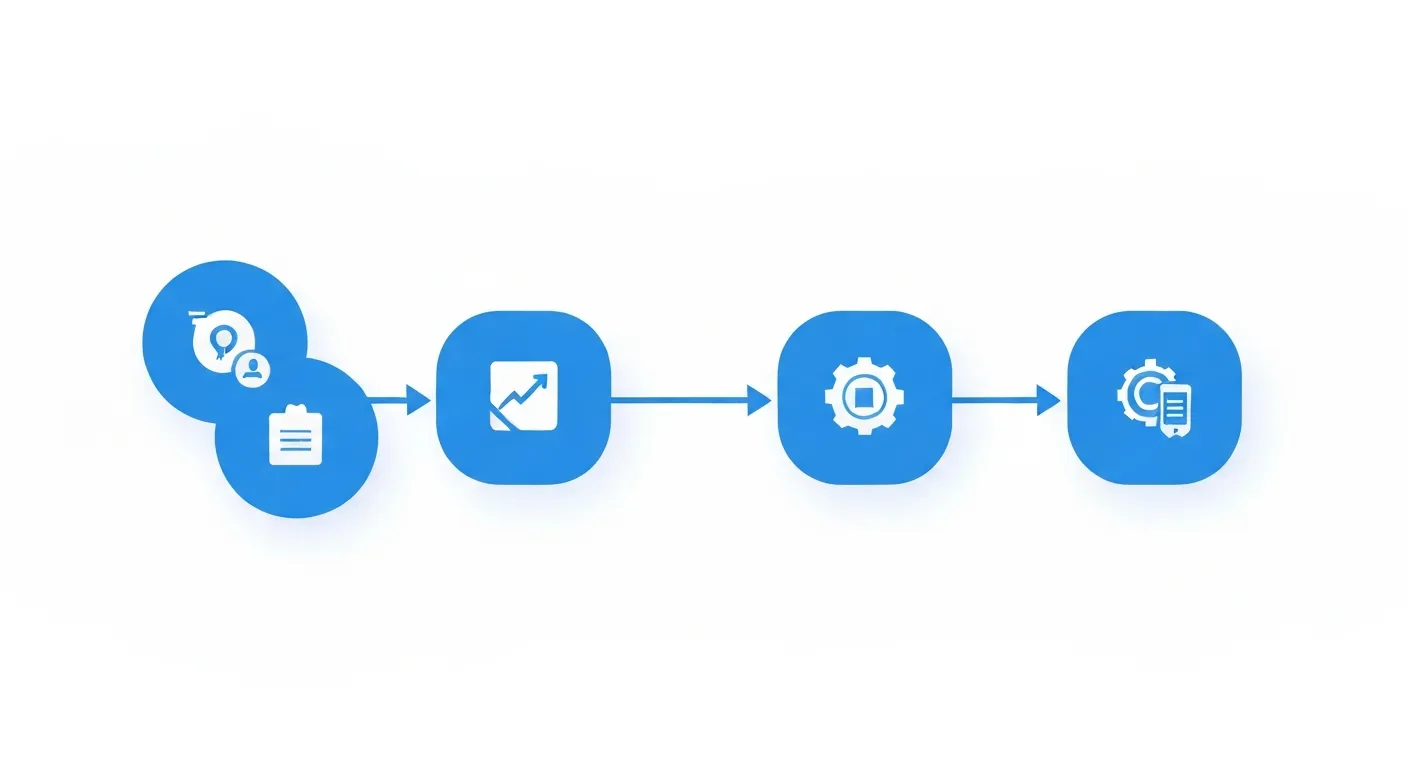
手動の文字起こしワークフローは大規模には対応できません。複数のファイルを個別に処理すると次の問題があります。
- 次のファイルを開始する前に各文字起こしの完了を待つ必要がある
- 手動で各ファイルを選択して「文字起こし」をクリックする手間
- 1日中進捗を監視し続ける必要
- 出力ファイルを1つずつ管理
この反復作業の負担は、コンテンツライブラリ、研究アーカイブ、制作ワークフローで複数ファイルを定期的に処理する場合には現実的ではありません。
一般的なバッチ文字起こしシナリオ
ポッドキャスト制作者
週次ポッドキャストが生成:
- フルエピソード録音(60〜90分)
- 個別セグメント録音(4〜6ファイル、10〜20分各)
- インタビューB-roll(2〜3ファイル、15〜30分)
- プロモーショナルクリップ(5〜10ファイル、2〜5分各)
エピソードごとに15〜20ファイルを手動で処理すると、何時間も消費されます。バッチ処理はキューを一晩で完了し、翌朝の編集の準備が整います。
学術研究者
質的研究には数十のインタビューが含まれます。
- 30〜50の参加者インタビュー(各45〜90分)
- フォーカスグループセッション(8〜10録音、各60〜120分)
- フィールドノートと観察(20〜40の短い録音、5〜15分)
バッチ文字起こしは、何週間もの手動作業を週末の自動処理に変換し、分析のタイムラインを大幅に加速します。
法務チーム
証言録取、クライアントミーティング、ケース研究は相当な音声を生成します。
- 証人証言録取(ケースごとに10〜20、各2〜4時間)
- クライアント相談録音(30〜50ファイル、30〜60分)
- 法廷手続き音声(大きく異なる)
これらを個別に処理すると、ケースの準備が遅れます。バッチワークフローは、専任の文字起こしスタッフなしで、弁護士が必要とするときにトランスクリプトが利用可能であることを保証します。
コンテンツクリエイター
YouTubeチャンネル、オンラインコース、チュートリアル制作者は大規模なコンテンツライブラリを管理します。
- キャプション用のビデオアーカイブ(100以上のビデオ、各5〜30分)
- コース講義録音(コースごとに20〜40ファイル、30〜60分)
- インタビューシリーズ(週次録音が50以上のファイルに蓄積)
既存のコンテンツのための遡及的なキャプションまたは検索可能なトランスクリプト作成は、バッチ自動化でのみ実用的になります。
企業トレーニングとHR
組織は、トレーニングセッション、タウンホール、知識共有ミーティングを録音します。
- 週次トレーニングセッション(年間50以上の録音、45〜90分)
- 全社ミーティング(月次または四半期ごと、60〜120分)
- オンボーディングとオリエンテーション録音(継続中、各30〜60分)
このコンテンツを検索可能でアクセス可能にするにはトランスクリプトが必要ですが、手動処理は大規模ではコスト効果がありません。
バッチ処理の基本
MinuteAIのバッチ処理システムは、複数のファイルをキューに入れて順次文字起こしし、初期セットアップと最終レビューのみを必要とします。
サポートされているファイル形式
バッチ処理は、すべての一般的な音声およびビデオ形式を受け入れます。
音声形式:
- MP3(最も一般的なポッドキャスト/音楽形式)
- M4A(Apple音声メモ、iPhone録音)
- WAV(非圧縮音声、大きなファイル)
- FLAC(ロスレス圧縮)
- AAC(圧縮音声)
- OGG(オープンソース音声形式)
ビデオ形式:
- MP4(最も一般的なビデオ形式)
- MOV(Apple QuickTime、iPhoneビデオ)
- AVI(古いWindows形式)
- MKV(高品質ビデオコンテナ)
- WebM(Web最適化形式)
- M4V(Appleビデオ形式)
文字起こしエンジンは、ビデオファイルから自動的に音声を抽出します。ビデオ解像度と品質は文字起こし精度に影響しません(音声品質のみが重要)。
ファイルサイズの考慮事項:
無料ティアの録音は各10分以内である必要があります(バッチ処理なし、1ファイルずつのみ)。典型的なビットレートで:
- MP3/AAC音声:分あたり~1〜2 MB
- WAV音声:分あたり~10 MB
- MP4ビデオ(1080p):分あたり~50〜150 MB
Proプランにはファイルサイズや長さの制限はありません。複数時間の録音(会議の基調講演、終日ワークショップ)は問題なく処理されます。
Free対Proのバッチ制限
無料ティア:
- バッチ処理は利用不可
- ファイルを1つずつ処理
- 各ファイル10分以内の長さ
Proプランのバッチ機能:
- キューで無制限のファイル
- ファイルごとの長さ制限なし
- 順次処理(ハードウェア最適化)
- 自動化されたキュー入力のためのフォルダー監視
- 優先処理割り当て
Proプランは、Macパフォーマンスを最適化するために、並列ではなく順次ファイルを処理します。並列文字起こしはGPU/Neural Engineリソースを競合させ、全体の完了時間を遅くします。
ステップバイステップ:バッチ文字起こしワークフロー
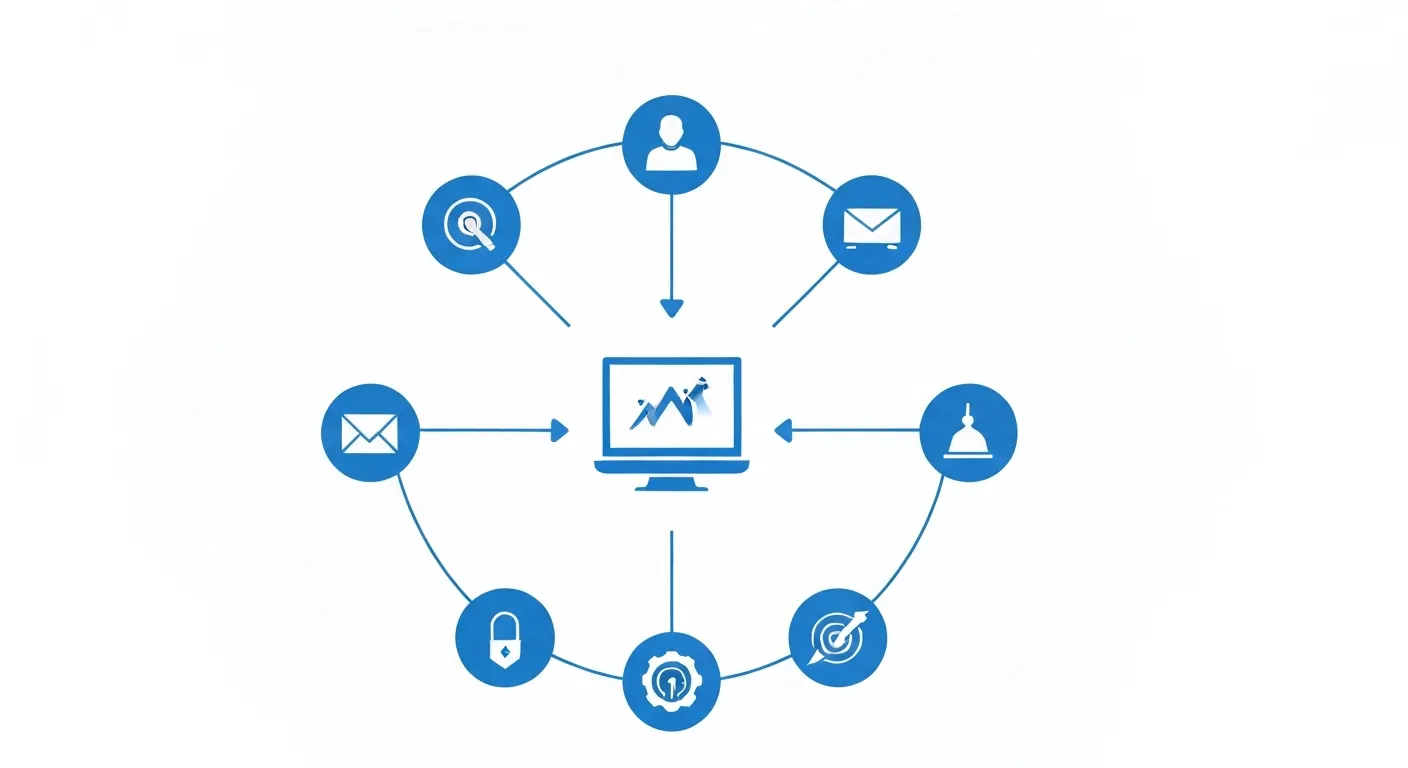
ステップ1:ファイルを準備
キューに入れる前にファイルを整理して、後処理を効率化します。
ファイル命名規則:
説明的でソート可能な名前を使用:
- ポッドキャスト:
YYYY-MM-DD-episode-title-segment.mp3(例:2026-03-15-AI-trends-interview.mp3) - インタビュー:
participant-name-YYYYMMDD.m4a(例:smith-john-20260315.m4a) - 講義:
course-name-week-number-topic.mp4(例:psych101-week03-memory.mp4)
明確な命名は、処理が完了したときのトランスクリプト識別を簡素化します。
フォルダー構造:
処理フォルダー階層を作成:
~/Transcription/
├── To Process/
├── Processing/
├── Completed/
└── Transcripts/
この組織は、一目でステータスを明確にし、フォルダー監視ワークフロー(Pro機能)をサポートします。
音声品質チェック:
バッチ処理の前に、ファイル品質をスポットチェック:
- QuickTime Playerで2〜3のサンプルファイルを開く
- 背景ノイズ、音声歪み、または音量の問題を聞く
- 品質が悪い場合は、文字起こしの前に音声クリーンアップを検討(Audacityのようなアプリは背景ノイズを除去できます)
音声品質の悪さは、バッチ内のすべてのファイルに影響します。後でトランスクリプトを修正するよりも、入力品質を一度修正する方が速いです。
ステップ2:文字起こしエンジンを選択
バッチサイズ、利用可能な時間、精度のニーズに基づいてエンジンを選択します。
WhisperKit(デフォルト — 最高精度):
- 99言語をサポート
- 最高の文字起こし精度
- 中程度の速度:Apple Siliconで1時間の音声を文字起こしするのに約5〜10分
- 最終トランスクリプト、研究、法的作業に最適
FluidAudio(高速処理):
- 55言語をサポート
- リアルタイムより50倍高速(Apple Siliconで1時間の音声を約1〜2分で)
- WhisperKitよりわずかに低い精度
- ドラフト、大規模バッチ(100以上のファイル)、時間的に敏感なプロジェクトに最適
Apple Speech Analyzer(組み込み):
- 45以上の言語をサポート
- 高速処理、中程度の精度
- macOS組み込み音声認識を使用
- クイックドラフトまたはオフライン処理が必要な場合に最適
OpenAI Whisper API(クラウド — オプション):
- インターネット接続とOpenAI APIキーが必要
- 音声が処理のためにOpenAIにアップロード(ローカルではない)
- 高速で正確、ただしクラウド依存を導入
- すでにOpenAIサービスを使用していて、ローカル処理よりも速度を優先するユーザーに最適
バッチのエンジン選択:
20のインタビューファイル(各1時間)のバッチの場合、予想される合計処理時間:
- WhisperKit:約3〜5時間
- FluidAudio:約30〜45分
- Apple Speech Analyzer:約1〜2時間
処理時間は、Macモデル、システム負荷、音声の複雑さに基づいて異なります。
ステップ3:バッチ処理用にファイルをキューに入れる
方法1:ドラッグアンドドロップ
- MinuteAIを開く
- Finderですべてのファイルを選択(Cmd+Aまたは複数のファイルをCmd+クリック)
- 選択したファイルをMinuteAIのライブラリウィンドウにドラッグ
- ファイルが自動的に文字起こしキューに追加
- 処理が即座に開始
方法2:ファイルメニューインポート
- MinuteAIで、ファイル → 音声/ビデオファイルをインポートを選択
- バッチファイルを含むフォルダーに移動
- Cmd+クリックで複数のファイルを選択(またはすべてにCmd+A)
- 「開く」をクリック
- ファイルが処理用にキューに入る
方法3:フォルダー監視(Proのみ)
自動化されたインポートを設定:
- MinuteAI環境設定 → 自動化に移動
- 「フォルダー監視」を有効化
- 「監視フォルダーを追加」をクリックして「To Process」ディレクトリを選択
- アクションを設定:「[選択したエンジン]で自動文字起こし」
- 監視フォルダーに追加されたファイルは、文字起こしのために自動的にキューに入る
この方法により、完全に自動化されたワークフローが可能になります — フォルダーにファイルをドロップすると、手動でキューに入れることなく、ライブラリにトランスクリプトが表示されます。
ステップ4:バッチ設定を構成
処理が開始される前に、設定がキューに入れられたすべてのファイルに適用されることを確認します。
文字起こし設定:
- 言語:主な言語を選択(または混合言語コンテンツの場合は「自動検出」)
- 話者分離:ファイルに複数の話者が含まれている場合は有効化(無料:最大3人の話者; Pro:無制限)
- タイムスタンプ:トランスクリプトに時間マーカーを含めるために有効化
出力設定:
- 自動エクスポート:オプションで、完了したトランスクリプトをTXTまたはMarkdownとして自動エクスポートを有効化
- エクスポート先:自動エクスポートファイルのフォルダーを選択(例:
~/Transcription/Transcripts/) - 命名規則:トランスクリプトは元のファイル名またはカスタムパターンを使用可能
パフォーマンス設定:
- バッテリー最適化:バッテリー駆動時に処理を一時停止するために有効化(モバイル作業中にラップトップを消耗することを防ぐ)
- 熱管理:Mac温度がしきい値を超えた場合に処理を抑制(ファン騒音の中断を防ぐ)
これらの設定は、バッチキュー全体に適用されます。
ステップ5:処理を開始して進捗を監視
キューに入れられると、バッチ処理は自動的に開始されます。
進捗インジケーター:
- キューリストは次を表示:ファイル名、長さ、現在のステータス(待機中/処理中/完了)
- 全体的な進捗バーは次を示します:完了したYファイル中のX
- 現在のファイルの進捗は次を示します:アクティブなファイルの文字起こしパーセンテージ
- 推定残り時間:選択したエンジンと履歴処理速度に基づく
バックグラウンド処理:
MinuteAIは次の場合に処理を続けます。
- アプリが最小化されている
- 他のアプリケーションに切り替える
- 画面がロックされている(Macが起動している)
処理は次の場合に一時停止します。
- Macがスリープ状態になる(スリープを防ぐためにEnergy Saver設定を調整)
- 手動でキューを一時停止
- バッテリー最適化がトリガー(有効化されバッテリー駆動の場合)
一晩処理戦略:
大規模バッチの場合:
- 業務日終了前にすべてのファイルをキューに入れる
- Macを電源に接続
- Energy Saverを調整:電源接続時にスリープを防ぐ
- バッチ処理を開始
- Macを一晩実行したままにする
- 朝に完了したトランスクリプトをレビュー
Mac miniまたはiMac(デスクトップMac)は、一晩のバッチ処理に理想的です。MacBook Pro/Airは機能しますが、電源接続とスリープ防止設定が必要です。
ステップ6:トランスクリプトをレビューしてエクスポート
処理が完了したら:
品質レビュー:
バッチからいくつかのトランスクリプトをスポットチェックして精度を確認:
- バッチからランダムなトランスクリプトを開く
- 3〜4の異なるタイムスタンプで元の音声と比較
- 技術用語、名前、数字の精度を確認
- 体系的なエラーに注意(例:「machine learning」が「machine turning」として文字起こしされる)
精度の問題が広範囲にわたる場合は、次を検討してください。
- より高精度のエンジンを使用(FluidAudioの代わりにWhisperKit)
- 文字起こし前に音声品質を改善
- 一般的な誤認識のためのカスタム検索置換辞書を作成
一括エクスポート:
すべてのトランスクリプトを一度にエクスポート:
- ライブラリで完了したすべてのアイテムを選択(Cmd+A)
- 右クリック → 選択をエクスポート
- 形式を選択:
- TXT:プレーンテキスト、最大互換性
- Markdown:ヘッダー、タイムスタンプ、話者ラベル付きフォーマットテキスト
- PDF(Proのみ):共有または印刷用のフォーマットドキュメント
- 宛先フォルダーを選択
- 「エクスポート」をクリック
すべてのトランスクリプトは、元のファイル名に形式拡張子を追加してエクスポートされます(例:interview-smith.mp4はinterview-smith.txtになります)。
出力の整理:
処理されたトランスクリプトのワークフローを作成:
- 元の音声ファイルを外部ストレージにアーカイブ
- トランスクリプトをプロジェクト/トピック/日付ごとに整理
- ナレッジ管理システム(Obsidian、Notion、DEVONthink)にトランスクリプトをインポート
- 必要に応じてトランスクリプトをクラウドストレージ(iCloud、Dropbox)にバックアップ(元の音声はローカルに留まる)
高度なバッチワークフロー
自動化されたフォルダー監視パイプライン(Pro)
完全に自動化されたエンドツーエンドワークフローを作成:
セットアップ:
- フォルダー構造を作成:
~/Podcasting/
├── 1-Raw-Audio/          # ここに録音をドロップ
├── 2-Auto-Transcribing/  # MinuteAIがこのフォルダーを監視
├── 3-Transcripts/        # 自動エクスポートされたトランスクリプト
└── 4-Archive/ # 処理済み音声ファイル-
MinuteAIを設定:
~/Podcasting/2-Auto-Transcribing/を監視フォルダーとして設定- WhisperKitで自動文字起こしを有効化
~/Podcasting/3-Transcripts/へのMarkdownとして自動エクスポートを設定
-
AutomatorまたはHazelルールを作成:
~/Podcasting/1-Raw-Audio/にファイルが表示されたとき~/Podcasting/2-Auto-Transcribing/に移動
-
2番目のAutomator/Hazelルールを作成:
- 文字起こしが完了したとき(トランスクリプトが
3-Transcripts/に表示) 2-Auto-Transcribing/から対応する音声を4-Archive/に移動
- 文字起こしが完了したとき(トランスクリプトが
結果:1-Raw-Audio/に音声ファイルをドロップすると、トランスクリプトが自動的に3-Transcripts/に表示され、元の音声がアーカイブされます。手動介入ゼロ。
AI強化バッチ処理
文字起こし後、AI要約ですべてのファイルを強化:
個別強化:
各トランスクリプトに対して:
- トランスクリプトビューで「AI強化」をクリック
- 要約タイプを選択(エグゼクティブサマリー、詳細メモ、アクションアイテム)
- ローカルAIモデルがトランスクリプトを処理(ファイルごとに2〜5分)
- 強化されたバージョンには要約、キーポイント、タイムスタンプが含まれます
無料ティア:月10回のAI強化。Pro:無制限の強化。
無料ティア利用者向け:
バッチ処理は利用できませんが、無料ティアでも以下が可能:
- 10分以内のファイルを1つずつ処理
- 月10回のAI強化を最も重要なトランスクリプトに使用
- 残りのトランスクリプトを手動でレビューしてキーポイントを確認
Proバッチ強化:
バッチ全体を一晩で強化:
- ライブラリですべてのトランスクリプトを選択
- 右クリック → 「バッチAI強化」
- 強化テンプレートを選択:
- すべてのファイルの標準要約
- 専門処理のためのカスタムプロンプト
- MinuteAIがすべてのファイルを強化のためにキューに入れる
- 処理が一晩実行(文字起こしバッチと同様)
専門コンテンツのカスタムプロンプト(Pro)
特定のコンテンツタイプの再利用可能なプロンプトを作成:
研究インタビュープロンプト:
このインタビュートランスクリプトを分析して次を提供:

1. 議論された主要なテーマ(3〜5の箇条書き)
2. 参加者の主な議論または視点
3. ハイライトする価値のある注目すべき引用
4. 方法論的洞察または反省
5. 研究質問への接続[研究コンテキストを挿入]

研究データベースへのインポート用に構造化されたMarkdownとしてフォーマット。
ポッドキャストエピソードプロンプト:
このトランスクリプトからポッドキャストショーノートを作成:

1. エピソード要約(2〜3文)
2. タイムスタンプ付きで議論されたトピック
3. 言及されたゲストの経歴ポイント
4. 主な持ち帰り(3〜5の箇条書き)
5. 言及されたリソースまたはリンク
6. ソーシャルメディア用の引用可能な瞬間

WordPressブログ投稿用にフォーマット。
法的証言録取プロンプト:
この証言録取トランスクリプトから抽出:

1. 確立された主要な事実
2. 証人の信頼性要因(矛盾、確実性レベル)
3. ケース理論に関連する声明[ケースコンテキストを挿入]
4. 考慮すべきフォローアップ質問
5. 参照された証拠または文書

厳格な客観性を維持し、トランスクリプトのタイムスタンプを引用。
バッチファイルへのワンクリック適用のために、MinuteAIでプロンプトをテンプレートとして保存します。
多言語バッチ処理
複数の言語のコンテンツライブラリの場合:
言語固有のキュー:
言語別に別々のバッチを作成:
- 言語別にファイルをソート(例:英語を1つのフォルダーに、スペイン語を別のフォルダーに)
- 各言語グループを別々にキューに入れる
- 処理前にバッチごとに言語設定を設定
- バッチを順次または異なる日に処理
混合コンテンツの自動検出:
ファイルにさまざまな言語が含まれている場合:
- 設定で「言語を自動検出」を有効化
- すべてのファイルを一緒にキューに入れる
- WhisperKitがファイルごとに言語を自動的に識別
- 完了したトランスクリプトで言語検出をレビュー
自動検出は、明確な単一言語ファイルでうまく機能します。単一ファイル内の混合言語コンテンツ(コードスイッチング、多言語ミーティング)は、手動レビューと特定の言語を選択した潜在的な再処理が必要です。
大規模バッチのパフォーマンス最適化
100以上のファイルを処理するには、Macパフォーマンスチューニングが必要です。
ハードウェアの考慮事項:
- RAM:大規模バッチには16GB+推奨(8GBは機能しますが、処理が遅くなる可能性があります)
- ストレージ:50GB+の空きスペースを確保(音声ファイル+トランスクリプト+キャッシュ)
- 熱管理:デスクトップMac(Mac Studio、iMac)は、ラップトップよりも長時間の処理をよりよく処理します
- GPU:Apple Silicon MacはIntel Macよりも大幅に高速(M1/M2/M3推奨)
システム最適化:
- リソース集約型アプリを閉じる(多くのタブを持つブラウザ、ビデオ編集ソフトウェア、ゲーム)
- バックグラウンドプロセスを無効化(処理中のクラウド同期、Time Machine)
- 電源に接続(ラップトップの熱スロットリングを防ぐ)
- 適切な換気を確保(Macの通気口をブロックしない)
- オフ時間中に処理(一晩、週末)日常の作業を中断しないようにする
速度のためのモデル選択:
100ファイルバッチの場合:
- WhisperKit:10〜20時間の処理時間(最高精度)
- FluidAudio:1〜3時間の処理時間(良好な精度、はるかに高速)
文字起こしの完璧さが必要でない限り、FluidAudioは大規模バッチに最適なバランスを提供することがよくあります。
増分処理:
非常に大規模なバッチ(500以上のファイル)の場合:
- より小さなバッチに分割(各50〜100ファイル)
- 1週間にわたって夜ごとに1つのバッチを処理
- システムストレインを軽減し、バッチ間の進捗検証を可能にします
- 問題を特定して修正しやすい(間違った設定、音声品質の悪さ)早期
実世界のバッチ処理例
例1:ポッドキャスト制作者ワークフロー
**シナリオ:**エピソードごとに4セグメントを持つ週次ポッドキャストで、月間16〜20ファイルを生成。
セットアップ:
- ファイル:MP3、各10〜30分
- 言語:英語
- エンジン:WhisperKit(公開コンテンツには精度が重要)
- 話者:ファイルごとに2〜4人(ホスト+ゲスト)
ワークフロー:
- 月曜日:週のエピソードの4セグメントを録音して編集
- 火曜日の朝:MinuteAIで4セグメントすべてをキューに入れ、バッチ処理を開始
- 火曜日の午後:トランスクリプトをレビュー、ショーノート生成のためにAIで強化
- 水曜日:トランスクリプトをブログ投稿とキャプションとしてエピソードを公開
時間投資:
- 手動ファイルごとの文字起こし:4ファイルで2〜3時間
- バッチ処理:15分のセットアップ、60〜90分の自動処理、30分のレビュー = 約45分のアクティブな作業
**節約:**手動文字起こしまたは文字起こしサービスへの支払いと比較して約75%の時間削減。
例2:学術研究者ワークフロー
**シナリオ:**40の参加者インタビューを伴う学位論文研究。
セットアップ:
- ファイル:M4A(iPhone音声メモ)、各45〜90分
- 言語:英語
- エンジン:WhisperKit(研究には精度が必要)
- 話者:ファイルごとに2人(研究者+参加者)
ワークフロー:
- 2か月間で40のすべてのインタビューを完了
- 週末ごとに10のインタビューのバッチで処理
- 週末1:金曜日の夕方に10ファイルをキューに入れ、一晩処理、土曜日の朝にレビュー
- すべてのインタビューが文字起こしされるまで4週末繰り返し
- テーマコーディングサポートのためにAI強化を使用(無制限強化のためのProプラン)
時間投資:
- プロの文字起こしサービス:音声分あたり$1〜2 = 40のインタビューで$1,800〜$7,200
- DIY手動文字起こし:インタビューごとに約4時間 = 合計160時間
- バッチ処理:4週末 × 3時間のアクティブ作業 = 合計12時間
**節約:**代替と比較して約$7,000の予算節約または148時間の時間節約。
例3:企業トレーニングライブラリ
**シナリオ:**従業員ナレッジベース用の100以上のトレーニングセッション録音を持つ組織。
セットアップ:
- ファイル:MP4(録音されたTeamsミーティング)、各30〜120分
- 言語:一部のスペイン語セッションを含む英語
- エンジン:FluidAudio(大規模ライブラリのために速度を優先、精度は許容可能)
- 話者:セッションごとに1〜5人(トレーナー+参加者)
ワークフロー:
- 言語とトピック別にファイルを整理
- 英語セッションを処理:週末にわたる70ファイルのバッチ(Mac Studioを実行したまま)
- スペイン語セッションを処理:翌週末に30ファイルのバッチ
- すべてのトランスクリプトをMarkdownとしてエクスポート
- 検索可能なナレッジベース用に会社のwikiにインポート
時間投資:
- 手動文字起こし:専任スタッフなしでこの規模では不可能
- バッチ処理:2週末にわたって合計8時間のセットアップとレビュー
- 結果:トレーニングライブラリ全体が500人以上の従業員のために検索可能でナビゲート可能なナレッジリソースに変換
**価値:**静的なビデオアーカイブを検索可能でナビゲート可能なナレッジリソースに変換。
バッチ処理の問題のトラブルシューティング
一部のファイルが処理に失敗
特定のファイルのエラーログを確認:
- サポートされていない形式:HandbrakeまたはFFmpegを使用して変換
- 破損したファイル:ソースから再ダウンロードまたは再エクスポート
- ディスクスペース不足:ストレージを解放、外部ドライブにファイルを移動
- ファイルが長すぎる(無料ティア):Proにアップグレードするか、ファイルを10分以内のセグメントに分割
処理が予想よりもはるかに遅い
診断:
- アクティビティモニターを確認:文字起こし中はCPU/GPU使用率が高いはず
- 熱スロットリング:過熱するとMacがパフォーマンスを低下させる可能性(換気を改善)
- バックグラウンドプロセス:リソースを消費する他のアプリを終了
- 間違ったエンジンが選択されている:意図したエンジンを選択したことを確認(FluidAudio vs WhisperKit)
トランスクリプトに一貫したエラーがある
体系的な問題は設定の問題を示します。
- 間違った言語が選択されている:言語設定を変更して再処理
- 音声品質が悪い:同じソースからのすべてのファイルが同じ音声問題を抱えている可能性
- コンテンツに適していないエンジン:技術コンテンツはApple Speech Analyzerよりも WhisperKitが必要な場合があります
- 話者の重複:人々が互いに話す場合、分離が苦労(Pro設定で重複検出を有効化)
バッチ処理がキューの途中で停止
一般的な原因:
- Macがスリープ状態になった:Energy Saver設定でスリープを無効化
- アプリがクラッシュ:コンソールログを確認、MinuteAIを再起動、キューを再開
- バッテリーが切れた:バッチ処理中はMacを電源に接続したまま
- ディスクが満杯:スペースを解放、処理は自動的に再開
複数のファイルのエクスポートが失敗
問題:
- 権限エラー:エクスポート先フォルダーへの書き込みアクセスを確認
- ファイル名の競合:宛先に同じ名前の既存ファイル(設定で自動リネームを有効化)
- 形式エラー:PDFエクスポートはProプランが必要(無料ティアでTXT/Markdownに切り替え)
バッチ文字起こしのベストプラクティス
1. 最初に小規模バッチで設定をテスト
100ファイルを処理する前に:
- 3〜5の代表的なサンプルをキューに入れる
- 文字起こし品質を確認
- エクスポート形式がニーズを満たすか確認
- 必要に応じて設定を調整
- その後、証明された設定で完全なバッチを処理
2. 処理前に整理
明確なファイル命名とフォルダー構造は、レビュー中に何時間も節約します。
- 一貫した命名規則を使用
- 関連ファイルをグループ化(プロジェクト、日付、話者別)
- ソース音声とトランスクリプトを並行フォルダー構造に保持
3. メタデータを活用
ファイル名にコンテキストを保持:
- 日付を含める:
2026-03-15-client-meeting.mp4 - 参加者を含める:
interview-sarah-chen-product-feedback.m4a - プロジェクトを含める:
podcast-season02-episode08-ai-trends.mp3
メタデータは、数か月後に特定のトランスクリプトを見つけるのに役立ちます。
4. バックアップ戦略を実装
トランスクリプトは何時間もの処理を表します。
- オフサイトバックアップのためにクラウドストレージ(Dropbox、iCloud)に自動エクスポート
- 外部ドライブに元の音声ファイルを保持
- 複数の形式(TXT + Markdown + PDF)で重要なトランスクリプトをエクスポート
5. 低使用時間中に処理をスケジュール
一晩と週末の処理:
- 日常の作業のためにMacを解放
- 集中的な使用中の熱スロットリングを回避
- 生産性を中断することなくバッチスループットを最大化
バッチ処理は、文字起こしを面倒なファイルごとの作業から、コンテンツライブラリ、研究アーカイブ、制作パイプラインに適した自動化されたワークフローに変換します。MinuteAI Proのローカル処理は、数百ファイルのバッチをサポートしながら、すべての音声とトランスクリプトをあなたのコントロール下に保ちます。無料ティアでは、10分以内のファイルを1つずつ処理できます。
ビデオ固有のワークフローについては、ビデオファイルをローカルで文字起こしするガイドを探索するか、最大のプライバシーのためにMac上でAIモデルを実行するについて学びます。getminute.appでMinuteAIをダウンロードしてバッチ処理を開始してください。
MinuteAIをMacで無料体験
デバイス上で完全に動作するプライバシーファーストのAI文字起こし。アップロード不要、サブスクリプション不要。
Mac版をダウンロード関連記事
Apple IntelligenceとローカルAIツール:2026年の文字起こしに最適なのは?
Apple Intelligenceの組み込み文字起こし機能とMinuteAIなどの専用ローカルAIツールを比較。MacとiPhoneユーザー向けのプライバシー、精度、速度、機能の比較。
比較MacWhisper vs MinuteAI:どちらのローカル文字起こしアプリが優れているか?
MacWhisperとMinuteAIのMac向けローカルAI文字起こしの詳細比較。機能、価格、エンジン、OCR、プライバシーを並べて比較します。
ユースケースジャーナリストのためのプライベートAIワークフロー:ローカル文字起こしで取材源を保護
ジャーナリストがローカルAI文字起こしを使って機密取材源を保護する方法。クラウドに一切さらすことなく、インタビューを録音・文字起こし・分析します。