MinuteAI Chrome ExtensionでGoogle MeetとTeamsミーティングを文字起こしする方法
MinuteAIの無料Chrome拡張機能を使用して、ローカルAI処理でGoogle MeetとMicrosoft Teamsミーティングをプライベートに文字起こしするステップバイステップガイド。

オンラインミーティングの録音と文字起こしはリモートワークに不可欠になりましたが、ほとんどのソリューションは会話をクラウドサーバーにアップロードします。MinuteAI Chrome Extensionなら違います。ブラウザでGoogle MeetとMicrosoft Teamsの音声を直接キャプチャし、AI処理のためにローカルMacに送信、サードパーティのクラウドサービスに触れずトランスクリプトを生成します。
**Chrome Extensionは使用制限なしで完全に無料です。**ブラウザ録音機能に有料サブスクリプションは不要です。
ブラウザベースのミーティング録音が重要な理由
従来のミーティング録音ツールは、ホストの許可またはクラウド処理を必要とします。ZoomやGoogle Meetで「録画」をクリックすると、音声は文字起こしのために彼らのサーバーにアップロードされます。これにより、クライアントデータ、未発表の製品計画、または機密のビジネス戦略を含む機密性の高い議論に問題が生じます。
ブラウザベースのローカル録音は、参加者として聞いている内容をキャプチャし、自分のMacで処理し、すべてのデータをあなたのコントロール下に保つことで、これを解決します。ミーティングホストの許可は不要。クラウドアップロードなし。会話内容へのサードパーティアクセスなし。
クラウドミーティングレコーダーのプライバシー問題
Otter.ai、Fireflies.ai、Grainのような人気のミーティング文字起こしサービスは、すべてを録音してサーバーに音声を送信する「ボット参加者」としてミーティングに参加することで機能します。このアプローチはいくつかの問題を引き起こします。
通知疲労:すべての参加者が「Otter Botがミーティングに参加しました」を見て、参加者を不快にさせたり、会話のダイナミクスを変えたりする可能性があります。
データアップロード要件:完全なミーティング音声がベンダーサーバーに処理のためにアップロードされます。転送中の暗号化があっても、会話は組織のコントロール外のインフラストラクチャ上に存在します。
コンプライアンスの複雑さ:GDPR、HIPAA、SOC 2、およびその他のフレームワークは、機密会話のクラウド処理を制限または禁止することがよくあります。法務とコンプライアンスチームは、クラウド文字起こしツールをますますブロックし、チームを手動のメモ取りに強制します。
サードパーティアクセス:サービスプロバイダーは、利用規約に概説された「モデルの改善」またはその他の目的のために会話内容にアクセスできます。ベンダーでのデータ侵害により、企業の議論が公開される可能性があります。
ローカルブラウザ録音は、個人デバイスで音声処理を維持することで、これらの懸念を排除します。
MinuteAI Chrome Extensionの仕組み
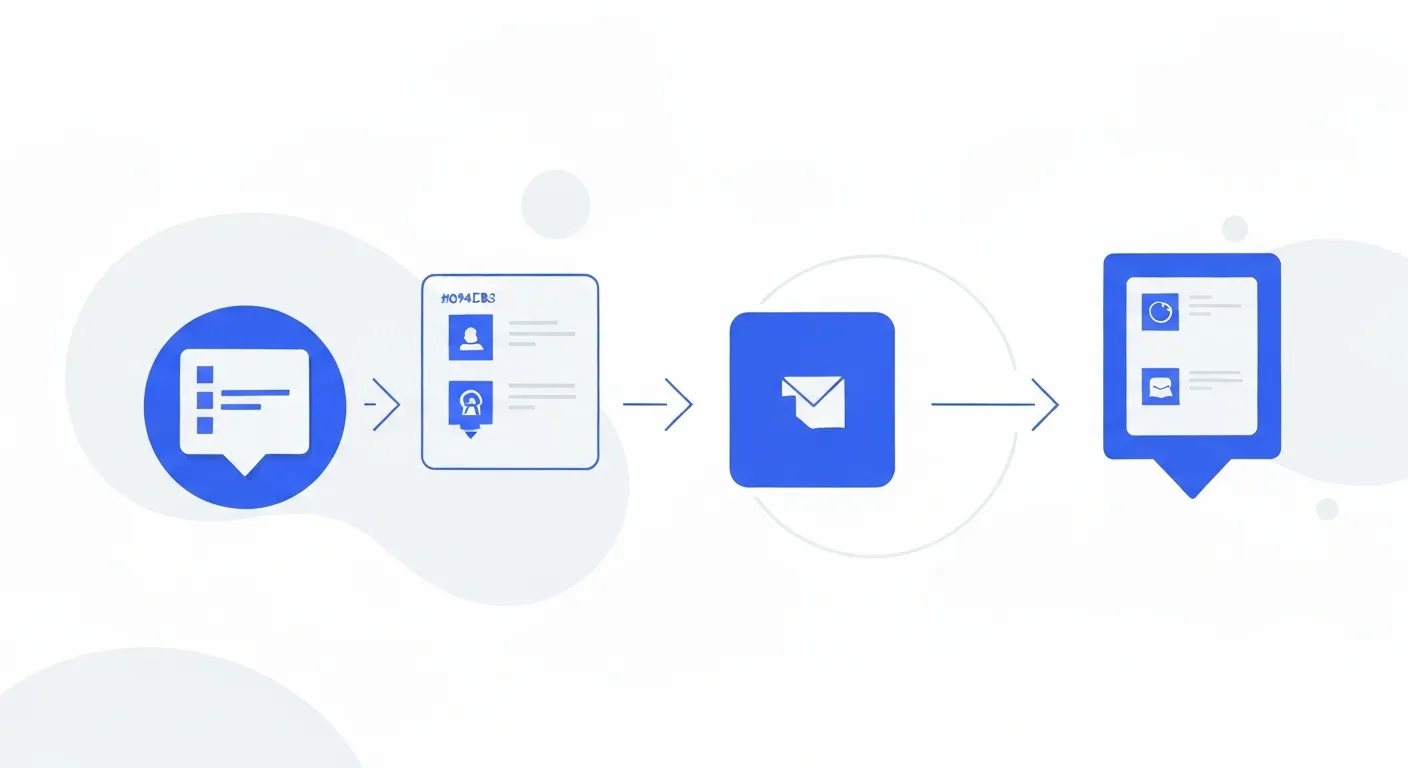
アーキテクチャは簡単です。
- Chrome Extensionがミーティング音声をキャプチャ:ブラウザタブから(Google Meet、Microsoft Teams、または他のウェブベースのミーティングツール)
- 音声がlocalhost:8085にストリーム:MinuteAIアプリの一部としてMacで実行されているローカルサーバー
- MinuteAIが音声をローカルで処理:デバイス上のAIエンジン(WhisperKit、FluidAudio、またはApple Speech Analyzer)を使用
- トランスクリプトがMinuteAIアプリに表示:Mac上で、クラウドアップロードなしで完全に処理
重要な技術的詳細:localhost:8085は音声がコンピューターを離れないことを意味します。Chrome Extensionは外部サーバーではなく、自分のMacとのみ通信します。
このアーキテクチャは、参加者だがホストではないリモートミーティングをサポートしながら、ローカルマイクで録音するのと同等のプライバシーを提供します。
インストールとセットアップ
要件:
- macOS 14以降(Apple Silicon推奨)
- MacにインストールされたMinuteAIデスクトップアプリ
- Google ChromeまたはChromiumベースのブラウザ(Chrome、Edge、Brave、Arc)
**注意:**MinuteAIアプリとChrome Extensionの両方が無料です。基本機能にクレジットカードやサブスクリプションは不要です。
ステップ1:MinuteAIデスクトップアプリをインストール
getminute.appからMinuteAIをダウンロードしてMacにインストールします。Chrome Extensionが機能するには、アプリが実行されている必要があります。ブラウザから音声を受信するlocalhostサーバーを提供するためです。
-
ダウンロードしたDMGファイルを開く
-
MinuteAIをApplicationsフォルダーにドラッグ
-
MinuteAIを起動して必要な権限を付与:
- マイクアクセス(ローカル録音用)
- アクセシビリティアクセス(必要に応じてシステム音声キャプチャ用)
-
MinuteAI設定で「Chrome Extension Server」を有効化:
- 環境設定 → 拡張機能に移動
- 「Chrome Extension Serverを有効にする」をONに切り替え
- ステータスが「localhost:8085でリスニング中」と表示されることを確認
ミーティングサーバーは、MinuteAIが開いている間バックグラウンドで実行されます。外部ネットワークからの接続は受け付けません — ローカルブラウザのみが接続できます。
ステップ2:Chrome Extensionをインストール
Chrome Web Storeにアクセスして「MinuteAI Meeting Recorder」を検索するか、MinuteAIのウェブサイトから直接インストールリンクを使用します。
- 「Chromeに追加」をクリック
- 要求された権限を付与:
- ブラウザタブへのアクセス:ミーティングタブから音声をキャプチャするために必要
- localhostとの通信:Mac上のMinuteAIアプリに音声を送信できるようにする
- 拡張機能をツールバーにピン留めして、ミーティング中の簡単なアクセス
プライバシーに関する注意:拡張機能は、明示的に録音を選択したタブからの音声にのみアクセスします。ブラウジングを監視したり、他のタブコンテンツにアクセスしたりしません。
ステップ3:デフォルトの文字起こし設定を構成
Chromeツールバーのミニュートワイイ拡張機能アイコンをクリックして設定にアクセス:
言語設定:
- 主なミーティング言語を設定(WhisperKitで99言語をサポート)
- 拡張機能UIは10言語で利用可能:英語、スペイン語、フランス語、ドイツ語、日本語、中国語、韓国語、ポルトガル語、イタリア語、ベトナム語
文字起こしエンジン:
- WhisperKit(デフォルト):最高精度、99言語サポート、中程度の速度
- FluidAudio:50倍高速処理、55言語サポート、わずかに低い精度
- Apple Speech Analyzer:組み込みのmacOS音声認識を使用、45以上の言語、高速だが技術的なコンテンツには精度が低い
話者分離:
- 無料ティア:最大3人の話者を識別
- Proプラン:分離精度が向上した無制限の話者
音声品質:
- 標準(デフォルト):ファイルサイズと品質のバランス
- 高:難しい音声(背景ノイズ、アクセント)のためのより良い品質、より大きなファイルサイズ
設定はすべての今後の録音に適用されます。必要に応じて録音ごとにエンジンを変更できます。
ステップ4:接続をテスト
最初の重要なミーティングの前に、拡張機能がMinuteAIと通信することを確認します。
- MinuteAIデスクトップアプリが実行されていることを確認
- 任意のGoogle MeetまたはTeamsミーティングを開く(テストミーティングを作成できます)
- MinuteAI拡張機能アイコンをクリック
- ステータスインジケーターを確認:
- 緑:MinuteAIアプリに正常に接続
- 赤:localhost:8085に接続できません — アプリが実行されており、拡張機能サーバーが有効になっていることを確認
接続に失敗した場合は、MinuteAIアプリを再起動し、ファイアウォール設定を確認してlocalhost接続が許可されていることを確認します。
Google Meetミーティングの録音
Google Meetは、ブラウザベースの文字起こしで最も一般的なユースケースです。完全なワークフローは次のとおりです。
録音の開始
- Google Meetミーティングに参加:通常通り
- MinuteAI拡張機能アイコンをクリック:Chromeツールバーで
- 拡張機能ポップアップから「このタブを録音」を選択
- 拡張機能が音声のキャプチャを開始 — 拡張機能アイコンに録音インジケーター(赤いドット)が表示されます
- 通常通りミーティングに参加 — ホストの許可や他の参加者への通知は不要
**重要:**拡張機能は、ブラウザを通じて聞こえる内容を録音します。音声出力をミュートにしたり、タブを離れたりすると、録音が一時停止します。タブをアクティブまたはピン留めしたままにします。
ミーティング中
拡張機能は、気を散らさないように最小限のUIを提供します。
- 拡張機能アイコンの赤いドット:アクティブな録音を示す
- アイコンをクリックして時間を表示:完全なポップアップを開かずに録音時間を表示
- 必要に応じて一時停止:拡張機能アイコン → 「録音を一時停止」をクリックして、休憩やキャプチャしたくないサイドバーの会話
- 再開:準備ができたら「録音を再開」をクリックして続行
音声は拡張機能でローカルにバッファリングされ、リアルタイムでMinuteAIにストリーミングされます。MacがCPU負荷が高い場合、拡張機能は音声をキューに入れてドロップを防ぎます。
停止と処理
ミーティングが終了したら:
- 拡張機能アイコンをクリックして「録音を停止」を選択
- 拡張機能が音声転送を最終化:MinuteAIへ(5〜15秒かかります)
- MinuteAIが自動文字起こしを開始 — 処理が開始されると通知が表示されます
- ミーティングタブを閉じる — 録音はすでにMinuteAIに保存されています
処理時間は、ミーティングの長さと選択した文字起こしエンジンによって異なります。30分のミーティングには通常次の時間がかかります。
- WhisperKit:8〜12分
- FluidAudio:1〜2分
- Apple Speech Analyzer:2〜4分
処理速度は、Macハードウェアとシステム負荷によって異なります。
トランスクリプトのレビューとエクスポート
- MinuteAIデスクトップアプリを開く
- ライブラリで録音を見つける(日付順、最新が最初)
- トランスクリプトをレビュー:
- 話者ラベル付きテキスト(分離が有効な場合)
- 各発話のタイムスタンプ
- 検索可能なコンテンツ
- AI強化を使用(無料ティア:月10回; Pro:無制限):
- エグゼクティブサマリーを生成
- アクションアイテムと決定を抽出
- 構造化された形式で議事録を作成
- 必要に応じてエクスポート:
- プレーンテキスト(TXT)
- Markdown(MD)ナレッジベース用
- PDF(Proのみ)共有用
エクスポートされたトランスクリプトは、Obsidian、Notion、Roam Research、または任意のテキストベースのナレッジ管理システムと統合されます。
Microsoft Teamsミーティングの録音
Microsoft Teams WebアプリはGoogle MeetとMinuteAI拡張機能で同じように動作します。
Teams固有の考慮事項
デスクトップアプリではなくTeams Webアプリを使用:Chrome Extensionはブラウザタブからの音声のみをキャプチャします。通常Microsoft Teamsデスクトップアプリを使用している場合は、録音のためにWebバージョン(teams.microsoft.com)に切り替えてください。
音声出力設定:Teams音声が選択した出力デバイス(スピーカーまたはヘッドフォン)を通じて再生されることを確認します。Bluetoothデバイスは、macOSでルーティングの問題がある可能性があります。
画面共有と録音:必要に応じて、クラウドバックアップとローカルプライバシー保護トランスクリプトの両方が必要な場合、Teamsの組み込み録音(Microsoftクラウドにアップロード)とMinuteAIローカル録音を同時に使用できます。
Teams録音ワークフロー
- Chromeでteams.microsoft.comに移動
- ブラウザからミーティングに参加
- MinuteAI拡張機能をクリック → 「このタブを録音」
- ミーティング音声がlocalhostにストリームしてMac上で処理
- ミーティングが終了したら録音を停止
- トランスクリプトが利用可能:MinuteAIアプリで
参加者は、ミーティングにボットを注入するのではなく、音声出力をキャプチャするため、口頭で通知しない限り、ローカル録音の兆候を見ることはありません。
多言語ミーティングのサポート
Chrome Extensionは、MinuteAIのマルチエンジンサポートを通じて多言語ミーティングを処理します。
単一言語ミーティング:
- 拡張機能設定で主な言語を選択
- WhisperKitは、英語、スペイン語、フランス語、ドイツ語、中国語、日本語、韓国語、アラビア語、ヒンディー語、ポルトガル語、ロシア語、イタリア語、オランダ語、および86以上の他の言語を含む99言語をサポート
多言語ミーティング:
- WhisperKitは、同じ録音内の言語変更を自動検出
- トランスクリプトは言語スイッチを示します:
[SPANISH] Esta reunión... [ENGLISH] This meeting... - 参加者が会話の途中で言語を切り替える国際チームにうまく機能
翻訳ワークフロー:
- 元の言語で録音
- カスタムプロンプトでAI強化を使用:「このトランスクリプトを英語に翻訳」
- ローカル言語モデル(Claude、独自のAPIキー経由のOpenAI)がデバイス上または独自のAPIキー経由で翻訳を処理
拡張機能UI言語は文字起こし言語から独立しています。たとえば、英語のミーティングを文字起こししながら中国語のUIを使用できます。
プライバシーとセキュリティ
プライバシーの主張を評価するには、データフローを理解することが重要です。
ローカルに留まるもの
- すべての音声ファイル:Mac上にのみ保存され、MinuteAIサーバーやサードパーティにアップロードされない
- トランスクリプト:ローカルAIモデル(WhisperKit、FluidAudio、Apple Speech Analyzer)を使用してデバイス上で生成
- AI要約:ローカルモデル(MLX、Apple Intelligence)を使用する場合、処理はMac上で行われる
- 拡張機能設定:Chromeのローカルストレージに保存され、クラウドに同期されない
インターネットが必要なもの(オプション)
- OpenAI Whisper API:この文字起こしエンジンを選択した場合、音声が処理のためにOpenAIにアップロードされます(オプション、デフォルトではありません)
- クラウドAI強化:要約のためにClaude APIまたはOpenAI APIを選択した場合、トランスクリプトテキストが各サービスにアップロードされます(オプション)
- ソフトウェアアップデート:MinuteAIはインターネット経由でアップデートを確認しますが、使用データは送信されません
あなたがコントロールするデータ
すべての録音とトランスクリプトを所有します。MinuteAIにコンテンツへの権利を付与するライセンスはありません。できること:
- いつでもエクスポートおよび削除
- オフラインで録音を処理(最初のアプリインストール後にインターネット不要)
- データ送信を回避するためにローカルAIモデルを専ら使用
クラウドの代替との比較
| 機能 | MinuteAI Extension | Otter.ai Extension | Fireflies.ai |
|---|---|---|---|
| 音声処理 | Localhost(あなたのMac) | Otterクラウドサーバー | Firefliesクラウド |
| トランスクリプトストレージ | あなたのデバイスのみ | Otterクラウド | Firefliesクラウド |
| ホスト許可必要 | なし | なし(ブラウザ拡張機能モード) | あり(ボットがミーティングに参加) |
| GDPR/HIPAA対応 | あり(データエクスポートなし) | なし(クラウド処理) | なし(クラウド処理) |
| オフライン機能 | あり(セットアップ後) | なし | なし |
| ミーティングボット通知 | なし(サイレント参加者録音) | なし(ブラウザモード) | あり(「Fireflies Botが参加しました」) |
| 価格 | 無料拡張機能+アプリ | 無料ティア制限、その後$10/月 | 無料ティア制限、その後$10/月 |
主な差別化要因:MinuteAIは、ベンダーがコントロールするクラウドサーバーではなく、あなたがコントロールするインフラストラクチャ(あなたのMac)ですべてを処理します。

よくある問題のトラブルシューティング
拡張機能が「MinuteAIに接続できません」と表示
- MinuteAIデスクトップアプリが実行されていることを確認
- 環境設定 → 拡張機能 → 「Chrome Extension Serverを有効にする」がONであることを確認
- MinuteAIアプリを再起動
- ファイアウォールがlocalhost:8085をブロックしていないことを確認
- macOSプライバシー設定:MinuteAIに必要な権限を付与
録音が開始されるがトランスクリプトが表示されない
- MinuteAIアプリでエラー通知を確認
- 拡張機能設定で文字起こしエンジンを選択したことを確認
- 音声ファイルに十分なディスクスペースを確保(1時間 = ~50MB)
- システム要件を確認:macOS 14+、Apple Silicon推奨
音声品質が悪い/文字起こしが不正確
- 拡張機能の環境設定で音声品質設定を上げる
- エコーを減らすためにヘッドフォンを使用
- ミーティング参加者に背景ノイズを減らすよう依頼
- 別の文字起こしエンジンを試す(WhisperKitが一般的に最も正確)
- 技術的な専門用語については、トランスクリプトを確認してカスタム検索置換辞書を作成
ミーティングタブの音声がキャプチャされない
- タブがアクティブまたはピン留めされていることを確認(バックグラウンドのタブは音声を一時停止する可能性があります)
- Chrome音声出力設定を確認:キャプチャするには音声が再生される必要があります
- ブラウザの権限を確認:拡張機能にはタブ音声アクセスが必要
- 一部のミーティングプラットフォームは、音声を開始するためにインタラクションが必要(ミュート/ミュート解除トグルを一度)
拡張機能は動作するが処理が非常に遅い
- 50倍高速な文字起こしのためにFluidAudioエンジンに切り替える(わずかな精度のトレードオフ)
- 処理中に他のリソース集約型アプリを閉じる
- 非常に長いミーティング(2時間以上)の場合、比例して長い処理時間を予想
- 古いIntel MacはApple Siliconよりも処理が遅い — アップグレードを検討するか、クラウドエンジンを使用
トランスクリプトの言語が間違っている
- 拡張機能の言語設定がミーティング言語と一致することを確認
- 多言語ミーティングの場合は自動検出を有効化
- 一部の言語には特定のモデルが必要(選択したエンジンがその言語をサポートしていることを確認)
高度な使用のヒント
複数のミーティングをバッチ処理
1日を通じていくつかのミーティングを録音し、夜間に処理:
- 拡張機能を使用してミーティングを録音(音声はすぐに保存)
- トランスクリプトがMinuteAIで自動的にキューに入る
- Macを一夜実行してキューを処理
- 朝にすべてのトランスクリプトをレビュー
バッチ処理はProプラン専用機能です。無料ティアでは、録音を1つずつ処理できます。
ナレッジ管理との統合
トランスクリプトをMarkdownとしてエクスポートして統合:
- Obsidian:トランスクリプトを貼り付け、タグを追加、ミーティングメモにリンク
- Notion:ページとしてインポート、ミーティングデータベースに接続
- Roam Research:トランスクリプトと双方向リンクで日次メモエントリを作成
- DEVONthink:すべてのミーティングアーカイブにわたるフルテキスト検索のためにインポート
専用サマリーのカスタムAIプロンプト(Pro機能)
特定のミーティングタイプのカスタム強化プロンプトを作成:
- 「すべての技術要件とアーキテクチャの決定を抽出」
- 「顧客の反対意見と営業対応をリスト」
- 「議論されたすべてのリスク要因と軽減戦略を特定」
- 「正式な企業形式で取締役会議事録を作成」
自動処理のフォルダー監視(Pro機能)
監視フォルダーワークフローを設定:
- 監視するフォルダーを設定するようにMinuteAIを設定(例:
~/Meetings/To Process/) - 拡張機能がそのフォルダーに録音を保存
- MinuteAIが新しいファイルを自動文字起こし
- 処理されたトランスクリプトが
~/Meetings/Completed/に移動
これにより、手動介入なしで完全に自動化されたミーティングドキュメンテーションが可能になります。
Chrome ExtensionのFree対Pro機能
Chrome Extension自体は使用制限なしで完全に無料です。機能の違いは、録音を処理するMinuteAIデスクトップアプリに適用されます。
無料ティアには以下が含まれます:
- 10分以内の無制限録音
- 月10回のAI強化
- 最大3人の話者分離
- TXTまたはMarkdownとしてエクスポート
- Chrome Extension(無制限使用)
Proプランが追加($7.99/月、$69.99/年、または$99.99買い切り、7日間無料トライアル):
- 無制限の録音長(複数時間のミーティング)
- 無制限のバッチ処理
- 無制限のAI強化
- 分離での無制限の話者
- PDFエクスポート
- ビデオOCR + Vision Language Models
- ドキュメント添付とOCR
- フォルダー監視自動化
- カスタムAIプロンプト
- 優先サポート
**注意:**ほとんどのプロフェッショナルミーティングは10分を超えます。典型的な30〜60分のミーティングの場合、Proプランが必要です。無料ティアは、クイックスタンドアップ録音またはワークフローのテストに適しています。
法的およびコンプライアンスの考慮事項
録音同意法:
異なる管轄区域には、会話を録音するための異なる要件があります。
- 一方の同意(米国:ほとんどの州、英国、カナダ):参加する会話を他の人に通知せずに録音できます
- 双方/全員の同意(米国:カリフォルニア、フロリダ、その他):すべての参加者が録音に同意する必要があります
**ミーティングを録音する前に地域の法律を確認してください。**一方の同意が合法である場合でも、組織のポリシーは開示を要求する場合があります。多くの企業は「このミーティングは録音されています」という発表を義務付けています。
GDPR準拠:
EUベースのユーザーまたはEU参加者とのミーティングの場合:
- ローカル処理はGDPRデータ最小化要件を満たします
- 第三国へのデータエクスポートなし(データはMac上に留まる)
- 録音の完全なコントロールを持つデータ管理者のまま
- 多くの場合、参加者に録音を通知する必要があります
企業ポリシー:
一部の組織は、ローカルまたはクラウドを問わず、すべてのミーティング録音を禁止しています。仕事のミーティングを録音する前に、会社の利用規定を確認してください。
MinuteAIのChrome Extensionは、Google Meet、Microsoft Teams、その他のブラウザベースのミーティングプラットフォーム向けにクラウドフリーのミーティング文字起こしを提供します。Mac上で音声をローカルに処理することで、会話のプライバシーを犠牲にしたり、ホストの許可を必要としたりすることなく、文字起こし機能を獲得します。
拡張機能は、ブラウザ録音に人為的な制限なく無料で使用できます。処理機能は、録音の長さとAI強化の使用に基づいて、MinuteAIの標準の無料およびProティアと一致しています。
包括的なローカルAIワークフローについては、ミーティング録音をメモに変えるガイドを探索するか、機密データをローカルで処理するについて学びます。getminute.appでMinuteAIをダウンロードしてChrome Extensionをインストールしてください。
Google Meet・Teamsの通話を録音
MinuteAI Chrome拡張機能で会議の音声をキャプチャし、ローカルで文字起こし。
Chrome拡張機能を入手