MacでオフラインでPDFを検索可能なテキストに変換する方法
MacでローカルAIを使ってオフラインでPDFドキュメントからテキストを抽出・検索。OCRとテキスト抽出にクラウドアップロードは不要です。

クラウドベースのPDF処理サービスはテキスト抽出とOCRのために機密文書をサーバーにアップロードすることを要求します。しかし機密契約書、医療記録、法的資料、金融書類はコンピュータから離れるべきではありません。Macには完全にオフラインでPDFを検索可能なテキストに変換するための強力なツールがすでに備わっており、ローカルAIがそのプロセスをさらに向上させます。
なぜPDFをローカルで処理するのか?
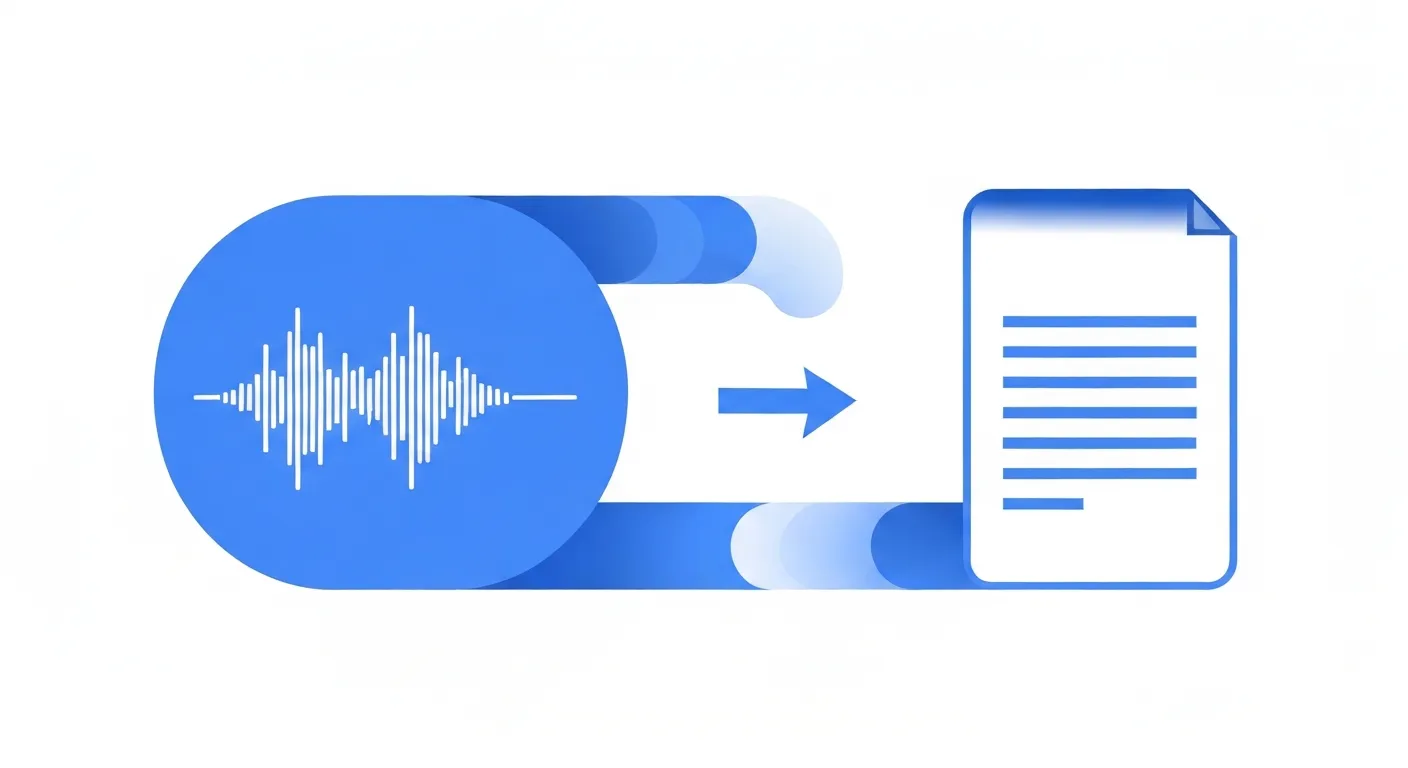
オフラインPDFテキスト抽出の理由はプライバシーを超えています。それは管理、コスト、能力に関するものです:
機密文書は機密のまま:OCRやテキスト抽出のためにPDFをクラウドサービスにアップロードすると、潜在的に機密情報をサードパーティに信頼することになります。法的文書、医療記録、独自研究、財務諸表、個人的な通信はすべて、外部サーバーに送信されるべきではない情報を含んでいます。ローカル処理はこのリスクを完全に排除します—ファイルがデバイスから離れることがないからです。
ファイルサイズや量の制限なし:クラウドサービスは制限を課します。多くの場合、ファイルあたり50MB、または月間処理量の制限があります。ローカル処理では、唯一の制限はハードドライブの容量と処理能力です。500ページのスキャンされた文書からテキストを抽出する必要がありますか?100個のPDFのフォルダ?問題なく、追加料金もありません。
サブスクリプション不要:ほとんどのクラウドPDFツールはサブスクリプションモデルで動作し、たまにしか使用しない機能に対して月額料金を請求します。ローカルツールは通常、1回限りの購入またはmacOSに組み込まれており、継続的なコストを排除します。定期的にPDFを処理する専門家にとって、これは大幅な長期的節約を意味します。
バルク処理の高速化:ローカルワークフローを設定すると、複数のPDFの処理はMacが処理できる速さで行われます。アップロード時間なし、リモートサーバーでの待機なし、クラウド処理の待ち時間なし。数十または数百のファイルを含むバッチ操作の場合、ローカル処理は劇的に高速です。
インターネットなしで動作:機内モード、遠隔地、ネットワーク障害、単に切断された状態で作業することを好む場合、ローカル処理は接続に関係なく機能します。この信頼性は、ダウンタイムを許容できない専門家にとって重要です。
基本原則:あなたの書類はあなたのものであり、それらを処理するために他の場所に送信する必要はありません。
ローカルPDFテキスト抽出の仕組み
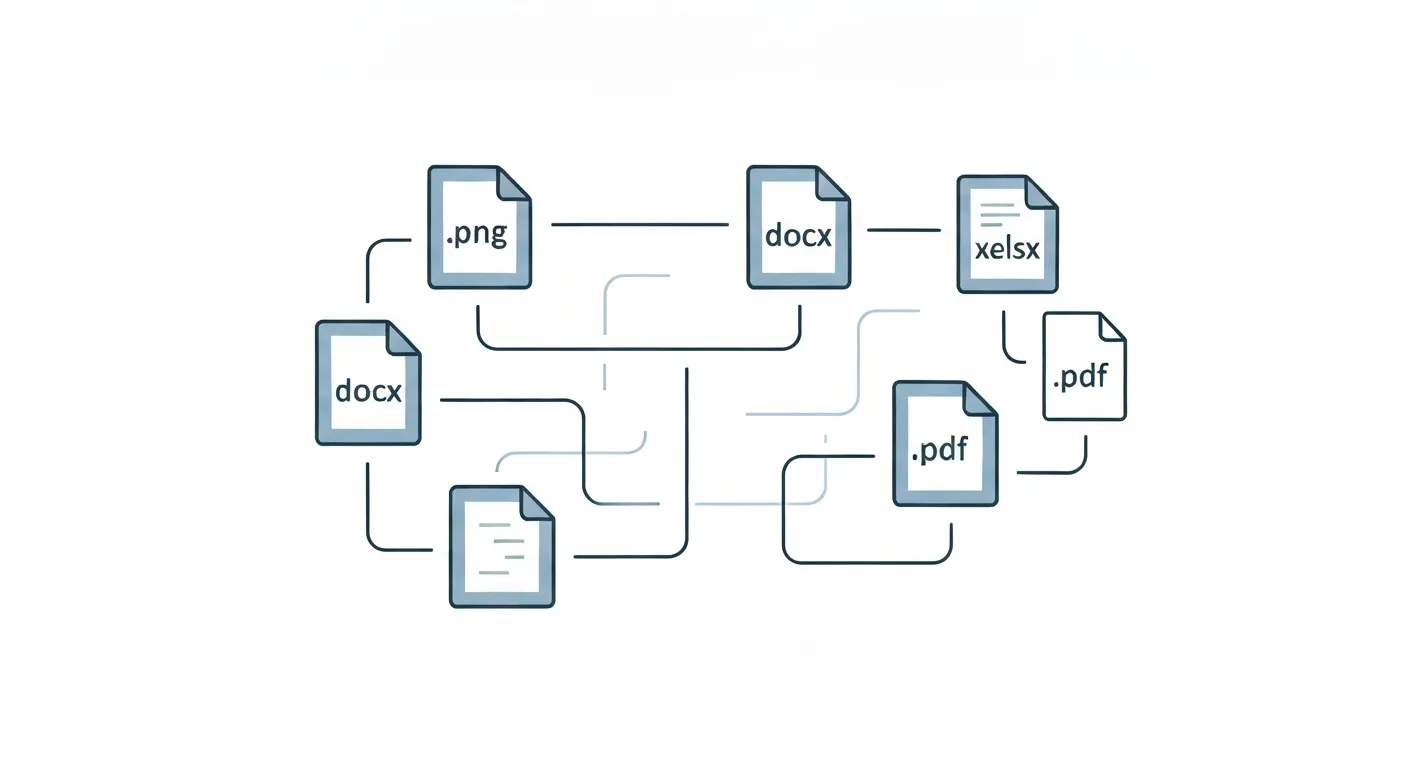
仕組みを理解することで、異なる文書タイプに適したアプローチを選択できます:
ネイティブデジタルPDF:ワードプロセッサ、デザインソフトウェア、または「PDFに印刷」から作成された文書には、すでにファイルに埋め込まれたテキストデータが含まれています。このテキストの抽出は簡単です—すでに存在するため、アクセスするだけです。macOS Preview、Automator、コマンドラインツールは、このテキストを完璧な精度で即座に抽出できます。
スキャンされたPDFと画像:PDFにスキャンされた紙の書類(または本質的に画像であるPDFファイル)には、選択可能なテキストが含まれていません。それらはテキストの画像であり、ピクセルパターンを実際のテキスト文字に変換するために光学式文字認識(OCR)が必要です。現代のOCRは機械学習を使用して、多様なフォント、手書き、文書品質を処理しながら高精度で文字を認識します。
ハイブリッドPDF:一部の文書は、異なるページにネイティブテキストとスキャンされた画像の両方を組み合わせています。スマート抽出ツールは、どのページにOCRが必要で、どのページが直接テキスト抽出を使用できるかを検出し、速度と精度の両方を最適化します。
ローカルAIの利点:従来のルールベースのOCRは機能しますが、異常なフォント、レイアウト、言語に苦労する可能性があります。多様なデータセットでトレーニングされたAI駆動のOCRモデルは、エッジケースをより適切に処理します—手書きメモ、古いタイプライターフォント、複数列レイアウト、混合言語の文書など。Apple Silicon MacでこれらのモデルをローカルでTranslate実行すると、高速でプライベートな処理のためにNeural Engineを利用します。
ワークフロー:文書タイプを識別 → 抽出方法を選択 → ローカルで処理 → 検索可能なテキストを取得、すべてファイルをアップロードすることなく。
ステップバイステップ:PDFを検索可能にする
MacでローカルにAIを実行したいユーザーのために、組み込みとサードパーティツールを使用してPDFからテキストを抽出する方法を紹介します:
方法1:組み込みmacOSツール(ネイティブPDF用)
最も簡単なアプローチは、Macに既にあるツールを使用します:
-
Previewクイックエクスポート:PreviewでPDFを開き、すべてのテキストを選択(Cmd+A)、コピー(Cmd+C)、テキストエディタに貼り付け。これはネイティブPDFに完璧に機能しますが、スキャンされた文書では失敗します。
-
Automatorテキスト抽出:PDFテキストを自動的に抽出するAutomator Quick Actionを作成します。Automatorを開き、新しいQuick Actionを作成し、「Extract PDF Text」アクションを追加し、保存します。次に、Finder内の任意のPDFを右クリックして、アクションを選択すると、即座にテキストファイルが取得されます。
-
ターミナルコマンドライン:バッチ処理には、Homebrew経由で
pdftotextを使用します:brew install poppler、次にpdftotext input.pdf output.txt。レイアウト保存のためのフラグを追加:pdftotext -layout input.pdf output.txt。
方法2:スキャンされた文書のOCR
PDFが実際に画像の場合、OCRが必要です:
-
Previewの隠しOCR:PreviewでスキャンされたPDFを開き、Tools → Text Selectionを選択し、テキストを選択してみます。macOSは時々自動的に軽いOCRを適用します。テキストが選択可能になったら、上記のようにコピーして貼り付けます。
-
スクリーンショットツール経由の組み込みOCR:この賢い回避策はmacOSのスクリーンショットOCRを使用します:PDFを開き、表示領域のスクリーンショットを撮る(Cmd+Shift+4)、次にスクリーンショット上でQuick Action「Capture Text」を使用します。各ページで繰り返します(複数ページの文書には面倒)。
-
サードパーティOCRアプリ:PDFpen、Adobe Acrobat Pro、またはOCRmyPDFのようなオープンソースツールなどのアプリは、堅牢なローカルOCRを提供します。OCRmyPDFは無料で、コマンドライン経由で機能します:
ocrmypdf input.pdf output.pdfは、OCRレイヤーが追加された検索可能なPDFを作成します。
方法3:MinuteAIによるAI強化処理
オーディオベースのPDFコンテンツ(録音された読み取りの文字起こしやPDFとして保存されたビデオプレゼンテーションからのテキスト抽出など)の場合、MinuteAIはユニークなアプローチを提供します:
- 誰かがPDFコンテンツを読むオーディオを録音またはインポート
- ローカル文字起こしにWhisperKitまたはMLX Whisperを使用
- OCRなしで検索可能なテキストを取得、従来のOCRが苦労する複雑なレイアウトや言語に便利
- プレーンテキスト、フォーマットされたメモ、または構造化された要約としてエクスポート
これは、元のオーディオタイムスタンプと整列した検索可能なテキストが必要な講義録音、会議プレゼンテーション、オーディオブックに特に適しています。
スキャンされた文書の処理
OCRの品質は、最適化できるいくつかの要因に依存します:
スキャン解像度が重要:最良のOCR結果を得るには、300 DPI以上で文書をスキャンします。低解像度は文字認識を困難にし、エラーを増やします。自分で文書をスキャンする場合は、ファイルサイズを縮小しながらOCR精度を損なわないように、カラーではなくグレースケールまたは白黒を選択してください。
前処理が結果を改善:OCRの前に、PreviewまたはImage編集ツールを使用して画質を改善します。テキストをより暗く、背景をより明るくするためにコントラストを上げます。傾いたページをまっすぐにします(角度でスキャンされた文書はOCRを混乱させます)。文字と誤認される可能性のあるノイズやスペックを削除します。テキストを含まない余白をトリミングします。
複数言語の文書:PDFに複数の言語が含まれている場合は、OCRツールがそれらすべてをサポートしていることを確認してください。現代のOCRエンジンは自動的に言語を検出できますが、明示的に指定すると精度が向上します。Tesseract OCRのようないくつかのツールでは、言語の組み合わせを指定できます:tesseract input.png output -l eng+fraは英語とフランス語が混在する文書用です。
手書きの処理:手書き文書は印刷テキストよりもはるかに困難です。最良の結果を得るには、手書きに特化してトレーニングされたOCRエンジン(AppleのLive Text機能など)を使用します。または、macOSの組み込み手書き認識を使用してスクリーンショットからテキストを抽出し、結果を検索可能な文書にまとめます。
表と複雑なレイアウト:表、複数列、または異常なレイアウトを持つPDFは、OCRが線形に処理すると文字化けしたテキストを生成する可能性があります。文書構造を保持するレイアウト分析を備えたOCRツールを探してください。Adobe Acrobat Proはここで優れており、表と列を維持します。よりシンプルなニーズの場合は、セクションを独立して処理するために抽出領域を手動で定義します。
品質チェック:OCR出力は常にエラーをレビューしてください。スキャン品質、フォントの複雑さ、文書の状態が精度に影響します。一般的なエラーには、l/Iの混同(小文字のLと大文字のI)、0/Oの混同(ゼロと文字O)、誤読された句読点が含まれます。重要な文書の場合は、元の文書と照らし合わせて抽出されたテキストを校正してください。
複数のPDFのバッチ処理
数十または数百のPDFからテキストを抽出する必要がある場合、自動化が不可欠になります:
バルク変換用のシェルスクリプト:フォルダ全体を処理するシンプルなbashスクリプトを作成します:
#!/bin/bash
for pdf in *.pdf; do
    pdftotext -layout "$pdf" "${pdf%.pdf}.txt"
doneこれをconvert_all.shとして保存し、chmod +x convert_all.shを実行し、次にPDFのフォルダで./convert_all.shを実行します。すべてのPDFが一致する.txtファイルに変換されます。
Automatorフォルダアクション:フォルダを監視し、ドロップした任意のPDFから自動的にテキストを抽出するAutomatorワークフローを設定します。Folder Actionを作成し、監視フォルダを選択し、「Extract PDF Text」アクションを追加し、出力場所を指定します。次に、そのフォルダにPDFをドラッグすると、自動テキスト抽出がトリガーされます。
OCRmyPDFによるバッチOCR:スキャンされたPDFのフォルダの場合、一度にすべてを処理します:
for pdf in input_folder/*.pdf; do
    ocrmypdf "$pdf" "output_folder/$(basename "$pdf")"
doneこれは、すべてのPDFにOCRを適用し、検索可能なバージョンを出力フォルダに保存します。すでにいくつかのテキストを持つPDFをOCRするには、--force-ocrフラグを追加します。
速度のための並列処理:現代のMacは複数のOCR操作を同時に処理します。GNU Parallelを使用して複数のPDFを一度に処理します:ls *.pdf | parallel ocrmypdf {} output/{}.pdf。これにより、マルチコアシステムで総処理時間を75%削減できます。
品質保証:バッチ操作の場合、検証ステップを作成します。処理後、各出力ファイルが存在し、合理的なテキストコンテンツを含むことを確認します。単純なスクリプトで、OCRが疑わしいほど短い結果を生成したファイルにフラグを立て、潜在的な問題を示すことができます。
PDFから実用的な知識へ
テキスト抽出は最初のステップにすぎません。真の価値は、検索可能なコンテンツで何をするかから生まれます:
ドキュメント全体でフルテキスト検索:PDFがテキストに変換されると、Spotlight、grep、または専用検索ツールを使用して、文書ライブラリ全体で即座に情報を見つけることができます。クライアント名、プロジェクト参照、法的引用、または技術用語を数百の文書にわたって数秒で検索します。
AIモデルにテキストを供給:PDFからテキストを抽出し、次にローカルAIモデルを使用してコンテンツを要約、分析、または質問に答えます。MinuteAIのAI強化機能は文字起こしされたテキストで機能し、PDFコンテンツから要約を生成したり、要点を抽出したり、構造化されたメモを作成したりできます。すべてローカルで処理されます。
アーカイブと保存:プレーンテキストファイルは将来にわたって使用できます。ソフトウェアが進化するにつれてPDFは読めなくなる可能性がありますが、.txtファイルは永遠に機能します。長期アーカイブのために重要なPDFをテキストに変換し、将来のPDFソフトウェアの可用性に関係なくコンテンツにアクセスできるようにします。
アクセシビリティ:テキスト抽出により、スクリーンリーダーや支援技術で文書にアクセスできるようになります。スキャンされた文書を検索可能なテキストに変換することで、視覚障害のあるユーザーが画像ベースのPDFにロックされている情報にアクセスできるようになります。
クラウドサービスなしで機密文書を処理する準備はできていますか?機密情報をあなたの管理下に保つローカルAI処理のためにMinuteAIの機能を探索してください。オーディオの文字起こし、PDFからのテキスト抽出、AIによるコンテンツ分析など、すべてがデバイス上にとどまります。プライベート、セキュア、そして常にオフラインで利用可能です。
MinuteAIをMacで無料体験
デバイス上で完全に動作するプライバシーファーストのAI文字起こし。アップロード不要、サブスクリプション不要。
Mac版をダウンロード関連記事
MacWhisper vs MinuteAI:どちらのローカル文字起こしアプリが優れているか?
MacWhisperとMinuteAIのMac向けローカルAI文字起こしの詳細比較。機能、価格、エンジン、OCR、プライバシーを並べて比較します。
ワークフローYouTube動画をローカルで分析:クラウドAPIなしで文字起こし&要約
ローカルAIを使ってMac上でYouTube動画をダウンロード・分析。クラウドサービスにデータを送信せず、文字起こし・要約・キーポイント抽出ができます。
ワークフロー動画からオフラインで字幕を抽出:MacでSRT生成
Mac上でローカルAIを使って、任意の動画からオフラインでSRT字幕ファイルを生成。クラウドサービス不要 — タイムスタンプ付きの正確な字幕を抽出できます。